 SoftOrbits Flash Drive Recovery
Réparez une clé USB SanDisk corrompue sous Windows : récupérez vos fichiers, corrigez le RAW ou la protection en écriture. Les outils de firmware sont risqués.
Une clé SanDisk apparaît en RAW et chkdsk refuse de s'exécuter
RAW signifie que Windows ne reconnaît plus du tout le système de fichiers. chkdsk refuse alors de s'exécuter avec le message « Le type du système de fichiers est RAW. CHKDSK n'est pas disponible pour les lecteurs RAW. » Récupérez les données, puis reformatez la clé pour reconstruire un système de fichiers sain.
Une clé RAW paraît vide ou demande à être formatée, et la Gestion des disques (Disk Management) l'indique en RAW au lieu de FAT32, exFAT ou NTFS. chkdsk répare un système de fichiers existant : il ne peut donc pas réparer un système qui a disparu. Les réponses de la communauté Microsoft confirment que l'outil ne s'exécute tout simplement pas sur un volume RAW.
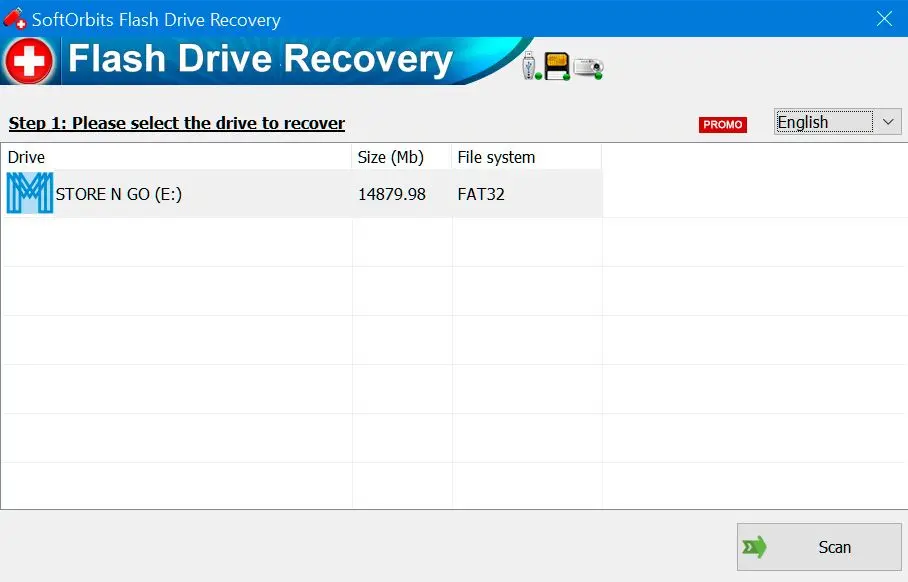
Récupérez vos fichiers avec le logiciel pour clé USB SanDisk, qui lit directement les secteurs bruts sans passer par le système de fichiers manquant. Une fois les données à l'abri, reformatez la clé (en exFAT pour une clé USB utilisée sur plusieurs appareils). Notre guide de récupération de carte SD décrit la même démarche « RAW, puis reformatage » pour les cartes mémoire. La même méthode s'applique à la récupération de clé USB ADATA.
Comment supprimer la protection en écriture d'une clé USB SanDisk
Procédez du plus simple au plus difficile. Cherchez d'abord un verrou physique, puis supprimez l'attribut lecture seule dans diskpart, puis modifiez une valeur du registre. Si les trois échouent, le contrôleur s'est verrouillé lui-même et ce blocage ne peut pas être levé.
La protection en écriture se manifeste par le message « Le disque est protégé en écriture » lorsque vous essayez de copier, de supprimer ou de formater. Certains adaptateurs et quelques clés SanDisk de taille standard possèdent un minuscule verrou coulissant : faites-le glisser en position déverrouillée. S'il n'y a pas de verrou, ouvrez l'Invite de commandes et supprimez l'attribut lecture seule avec diskpart.
diskpartlist diskselect disk X
attributes disk clear readonly
Remplacez X par le numéro de disque de la clé SanDisk indiqué par list disk. Une erreur à cette étape, et la commande s'applique au mauvais disque. Si diskpart annonce une réussite mais que la clé reste verrouillée, essayez la valeur de registre StorageDevicePolicies. Sur les forums de SanDisk, des utilisateurs décrivent la même progression face à une clé protégée en écriture.
La protection en écriture ne se supprime pas : la clé SanDisk est-elle morte ?
Une clé qui ignore diskpart et le registre a généralement un contrôleur défaillant. Vous ne pouvez plus y écrire, mais elle reste souvent lisible : copiez-en tout le contenu immédiatement.
Lorsque les corrections logicielles échouent, il est possible que le contrôleur de la mémoire flash soit passé en lecture seule parce que sa mémoire s'use. Une longue discussion sur le forum Tom's Hardware recense des clés sur lesquelles ce verrouillage est définitif.
Une clé en lecture seule se monte et se lit toujours. Copiez les données à la main ou avec une analyse de récupération avant que le contrôleur ne lâche complètement.
Clé USB SanDisk pas du tout reconnue par Windows
Écartez d'abord les causes les plus simples. Essayez un autre port, puis un autre câble, puis un autre PC. Si la clé ne s'allume jamais et n'apparaît jamais dans la Gestion des disques (Disk Management), le contrôleur est probablement mort et seul un laboratoire peut vous aider.
Si la clé apparaît dans la Gestion des disques (Disk Management) mais sans lettre, attribuez-lui-en une, ou bien elle est peut-être en RAW (voir plus haut). Si elle apparaît comme « Aucun média » avec une taille nulle, le contrôleur est généralement défaillant. Si rien n'apparaît, changez de port et de câble, puis essayez un autre ordinateur. Une clé « morte » est parfois simplement branchée sur un connecteur USB de façade hors service. Le réflexe est de la rebrancher encore et encore, mais les mises sous tension répétées fatiguent une clé en fin de vie. Testez-la une seule fois sur un second PC et, si elle n'apparaît toujours pas, arrêtez-vous. Chaque tentative supplémentaire réduit les chances d'un laboratoire de récupération. Notre guide de récupération USB détaille les mêmes vérifications de détection pour d'autres marques.
Lancer chkdsk et la vérification des erreurs de Windows sur une clé SanDisk
chkdsk corrige les erreurs logiques d'une clé que Windows peut encore lire. Ne le lancez qu'après avoir copié vos fichiers ailleurs : sur une clé déjà défaillante, il peut aggraver la corruption.
Lorsque la clé SanDisk se monte encore mais renvoie des erreurs de lecture ou que ses fichiers se comportent de façon étrange, chkdsk et le bouton Vérifier de Windows (Propriétés de la clé, onglet Outils) peuvent réparer le système de fichiers. Ouvrez une Invite de commandes en tant qu'administrateur et lancez-le sur la lettre de la clé.
chkdsk X: /f
Le paramètre /f corrige les erreurs du système de fichiers ; ajouter /r permet aussi de rechercher les secteurs défectueux, mais prend beaucoup plus de temps. La documentation de chkdsk de Microsoft précise que la commande déplace et réécrit des données pendant son exécution. Pour comparer ces options de récupération et de réparation, consultez notre guide des meilleurs outils de réparation de clé USB.
Rendre à une clé USB SanDisk toute sa capacité
Une clé de 256 Go qui affiche 32 Go conserve généralement une ancienne partition, à moins qu'il ne s'agisse d'une contrefaçon. diskpart clean rétablit la taille réelle ; une clé à fausse capacité ne la retrouvera jamais, car cet espace n'a jamais existé.
Une partition ou un formatage raté peut faire apparaître la clé avec une fraction seulement de sa taille. Dans l'Invite de commandes, diskpart clean efface la table de partitions pour vous permettre de créer une nouvelle partition occupant toute la capacité. Cette opération efface la clé : récupérez d'abord tout ce dont vous avez besoin. Elle ne supprime toutefois que la table de partitions, et les données en dessous restent lisibles jusqu'à ce que quelque chose les écrase. Si la clé doit changer de mains, terminez donc par un effacement sécurisé. La communauté Microsoft propose un guide pour retrouver la capacité complète avec diskpart.
Une clé contrefaite peut annoncer 256 Go alors qu'elle ne contient que 32 Go de mémoire réelle. Aucun outil n'y remédie, puisque cet espace de stockage n'existe pas. Écrire au-delà de la limite réelle corrompt les fichiers sans le moindre avertissement. Un utilitaire de test de capacité comme h2testw permet de distinguer les deux cas avant de refaire confiance à la clé.
Peut-on mettre à jour le firmware d'une clé USB SanDisk avec SanDisk Dashboard ou MPTool ?
Pour une clé USB, non. SanDisk Dashboard prend en charge les SSD, pas les clés USB, et les outils génériques de réparation de clé USB SanDisk sont propres à chaque contrôleur : avec le mauvais, la clé devient définitivement inutilisable.
L'utilitaire Dashboard de SanDisk gère les SSD SanDisk et WD. Il ne récupère pas les fichiers d'un SSD endommagé : c'est le rôle d'un logiciel de récupération SSD. SanDisk Dashboard ne répertorie pas les clés USB.
MPTool, ou utilitaires de « production de masse », sont conçus par les fabricants de puces pour des contrôleurs mémoire précis. Ils parviennent parfois à ranimer une clé, mais ils la reformatent au niveau du contrôleur et effacent tout. Trouver le contrôleur exact relève de la devinette, et un mauvais choix rend la clé définitivement inutilisable. Pour une clé USB, une récupération suivie d'un reformatage normal est plus sûre.
Existe-t-il un outil de réparation en ligne pour clé USB SanDisk ?
Aucun outil sérieux de ce type n'existe. Un site web ne peut pas accéder aux secteurs bruts d'une clé USB physique, et envoyer des fichiers récupérés sur le serveur d'un inconnu met votre vie privée en danger. La réparation comme la récupération se font localement, sur votre PC.
Un onglet de navigateur n'a pas d'accès bas niveau à un périphérique USB branché sur votre machine. Les pages bien classées sur l'outil de réparation USB SanDisk « en ligne » sont soit des publicités pour un logiciel à télécharger, soit de simples fermes de liens. La réparation du système de fichiers et la récupération de fichiers exigent un accès direct, au niveau des blocs, depuis un programme installé.
Une clé SanDisk endommagée peut contenir des photos, des documents et des numérisations. Ne les envoyez pas sur un serveur inconnu.
Les pièges à éviter lors de la réparation d'une clé USB SanDisk
La plupart des pertes définitives de données SanDisk viennent de trois erreurs : formater avant de récupérer, lancer chkdsk sur une clé RAW ou défaillante, ou acheter un outil de mise à jour du firmware USB SanDisk prévu pour un autre contrôleur.
Sur une discussion r/datarecovery, des utilisateurs arrivent régulièrement après avoir formaté et demandent comment revenir en arrière. Récupérez d'abord : le formatage est un aller sans retour.
Écrire les données récupérées sur la clé que vous essayez de sauver écrase des secteurs qui contiennent encore d'autres fichiers perdus. Récupérez toujours vers un disque distinct.
chkdsk suppose un système de fichiers lisible et réécrit des données au fil de son travail. Sur une clé RAW, il refuse de s'exécuter, comme le confirment les réponses de Microsoft. Sur une clé défaillante, il peut aggraver la corruption.
Flasher un firmware prévu pour un autre contrôleur peut transformer une clé récupérable en simple presse-papier. SanDisk n'en publie aucun pour ses clés USB.
Une discussion r/DataHoarder décrit des clés SanDisk qui passent en lecture seule à mesure qu'elles se dégradent. Copiez vos données dès le premier verrouillage.
SoftOrbits Flash Drive Recovery
Sources


