Réponse rapide :

  1. 1️⃣ Copies dispersées sur plusieurs disques : Fotavia élimine les doublons et les photos floues, puis range le reste dans des dossiers par année et par mois.
  2. 2️⃣ Archive familiale avec visages et proches : Tonfotos relie les visages reconnus à un arbre généalogique.
  3. 3️⃣ Étiquetage gratuit d'une grande collection : digiKam est open source et intègre la reconnaissance faciale.
  4. 4️⃣ Consultation rapide sans frais : Microsoft Photos est intégré à Windows 11.
Fotavia - Photo Organizer Capture d
️ Eugene - rédacteur en chef de SoftOrbits, candidat en sciences informatiques, CTO de SoftOrbits
📅 Dernière mise à jour:  2026-11-26

Une archive répartie sur de vieux disques peut contenir les mêmes vacances dans quatre dossiers, sans compter les copies laissées par des imports répétés depuis le téléphone. Notre classement des meilleurs logiciels de gestion photo commence par le nettoyage, puis passe au catalogage. Repérez votre situation dans la liste ci-dessus, puis lisez la fiche correspondante ou passez directement à l'arbre de décision vers la fin.

Nous éditons Fotavia ; il figure en tête parce qu'il fait le nettoyage et le rangement dans un seul programme, et dans cet ordre.

Ce que vous apprendrez

Appliquer dans
15 min Enregistrements 5 hDébutant

Pourquoi éliminer les photos en double avant de choisir un organiseur ?

TL;DR

Un organiseur catalogue aussi vos copies. Fotavia les élimine avant de ranger quoi que ce soit. Il regroupe les copies exactes, les clichés similaires et les images floues, propose dans chaque groupe une photo à garder et n'envoie le reste à la Corbeille qu'après votre confirmation.

Chaque programme de cette liste construit une base de données de photos. Importez cinq copies d'un album de mariage et vous obtenez cinq jeux de miniatures et de visages identifiés, avec des répétitions dans les résultats de recherche. Comme le résume Clutter Free Formula : « Choisissez l'application qui règle votre plus gros problème (en général les doublons), puis passez au système complet. »

Dans une famille, un parent avait copié des arborescences de dossiers entières encore et encore en guise de sauvegarde. Après dédoublonnage, plus de 200 000 fichiers récupérés se sont réduits à environ 1 500 photos et fichiers uniques.
Fotavia fonctionne sous Windows 64 bits et ouvre vos dossiers existants sur le PC ou sur un disque externe sans les copier dans un catalogue. Le nettoyage répartit l'archive en quatre piles. La quatrième, « Pas des photos », rassemble les captures d'écran et les photos de tickets de caisse qui s'accumulent sur un téléphone. Une copie revenue d'une messagerie plus petite et renommée se retrouve tout de même à côté de son original. Chaque groupe affiche la photo à garder suggérée avec une raison comme « Plus nette » ou « Yeux ouverts », et l'écran « Accueil » indique l'espace que vous pouvez libérer avant même de commencer.

Si vous voulez seulement supprimer les copies et qu'un autre organiseur vous plaît déjà, notre Duplicate Photo Finder fait exactement cela.
Une autre personne dans la même discussion avouait avoir du mal à appuyer sur le bouton de suppression quand les copies étaient des retouches ou des versions filtrées faites exprès. Ces copies-là méritent une vérification.

Une copie exacte sur un second disque peut être votre seule sauvegarde. C'est pourquoi certains estiment que les doublons ont du bon. Vérifiez le chemin du dossier de chaque copie avant de la supprimer, et gardez une sauvegarde complète jusqu'à la fin du nettoyage.

Suivez les étapes d'analyse pour trouver et supprimer les photos en double sous Windows.

 Écran de nettoyage de Fotavia montrant deux photos d

Fotavia - Photo Organizer
Fotavia - Photo OrganizerÉliminez les copies et les photos floues de votre archive, puis classez le reste dans des dossiers par date.

Logiciels de classement photo gratuits et payants : comparatif rapide

OutilIdéal pourPoint fortGestion des doublonsModèle de prix
FotaviaNettoyer et organiser une grande archive familialeNettoyage, visages et dossiers par date dans un seul programmeCopies exactes, clichés similaires, images flouesEssai gratuit, licence payante ou abonnement
TonfotosArchives familiales avec visages et prochesReconnaissance faciale, arbre généalogique, carte par géolocalisationRecherche de doublons intégréeVersion gratuite ; 59 $ / 159 $ en achat unique (nov. 2026)
digiKamÉtiquetage gratuit de grandes collectionsAlbums, étiquettes, visages, outils de traitement par lotsRecherche par similaritéGratuit, open source
ACDSee Photo StudioParcourir les dossiers sans étape d'importationCatalogue qui évite la lente importationOutils par lots pour éliminer les doublons (selon l'éditeur)Payant, voir l'éditeur
Adobe Lightroom ClassicPhotographes qui cataloguent et retouchentCollections, mots-clés, éditeur completPeut ignorer les doublons présumés à l'importationAbonnement
Excire FotoMots-clés par IA et recherche par descriptionMots-clés automatiques, recherche par requête, visagesRecherche de doublons (selon l'éditeur)Payant, voir l'éditeur
Photoshop Elements OrganizerAmateurs qui utilisent déjà ElementsBalises intelligentes que l'on peut corrigerLes sauvegardes iCloud peuvent apparaître en double (selon des utilisateurs)Payant, voir Adobe
Microsoft PhotosConsultation rapide sans fraisIntégré à Windows 11Peut afficher un même fichier plusieurs fois (selon des utilisateurs)Gratuit avec Windows

Comment nous avons choisi le meilleur logiciel de tri photo

TL;DR

Notre classement privilégie d'abord les grandes archives en désordre : comment chaque programme gère une énorme photothèque dispersée sur de vieux disques et ce qu'il fait des copies. Les visages et les étiquettes viennent ensuite, le prix en dernier.

Nous n'avons ni installé ni chronométré chaque programme. Les informations sur notre propre programme viennent de son code et de sa page produit. Pour les autres, nous nous sommes appuyés sur les pages de fonctionnalités des éditeurs, des tests de la presse, dont le guide d'achat de Digital Camera World, des discussions sur les forums des éditeurs et de Microsoft, ainsi que des tests YouTube qui montrent le programme à l'écran. Les avis ci-dessous sont nos jugements fondés sur ces sources.

Les cinq critères, par ordre d'importance :

  • Facilité d'utilisation avec des dizaines de milliers de photos venant de plusieurs disques
  • Détection des doublons ou prévention à l'importation
  • Tri par visages, étiquettes et recherche, le cœur du travail de tout logiciel de tri photo
  • Coût dans la durée : version gratuite, licence unique ou abonnement
  • Systèmes pris en charge, Windows en priorité
Tonfotos arrive deuxième grâce à sa combinaison de recherche de doublons, de visages et de licences à achat unique. L'ordre suivant reflète l'adéquation de chaque programme à une grande archive familiale ou de passionné sous Windows.

Les 8 meilleurs logiciels pour trier ses photos sous Windows, passés en revue

1. Fotavia : idéal pour nettoyer et organiser une grande archive familiale dans un seul programme

 Écran Ranger de Fotavia montrant un aperçu des photos d

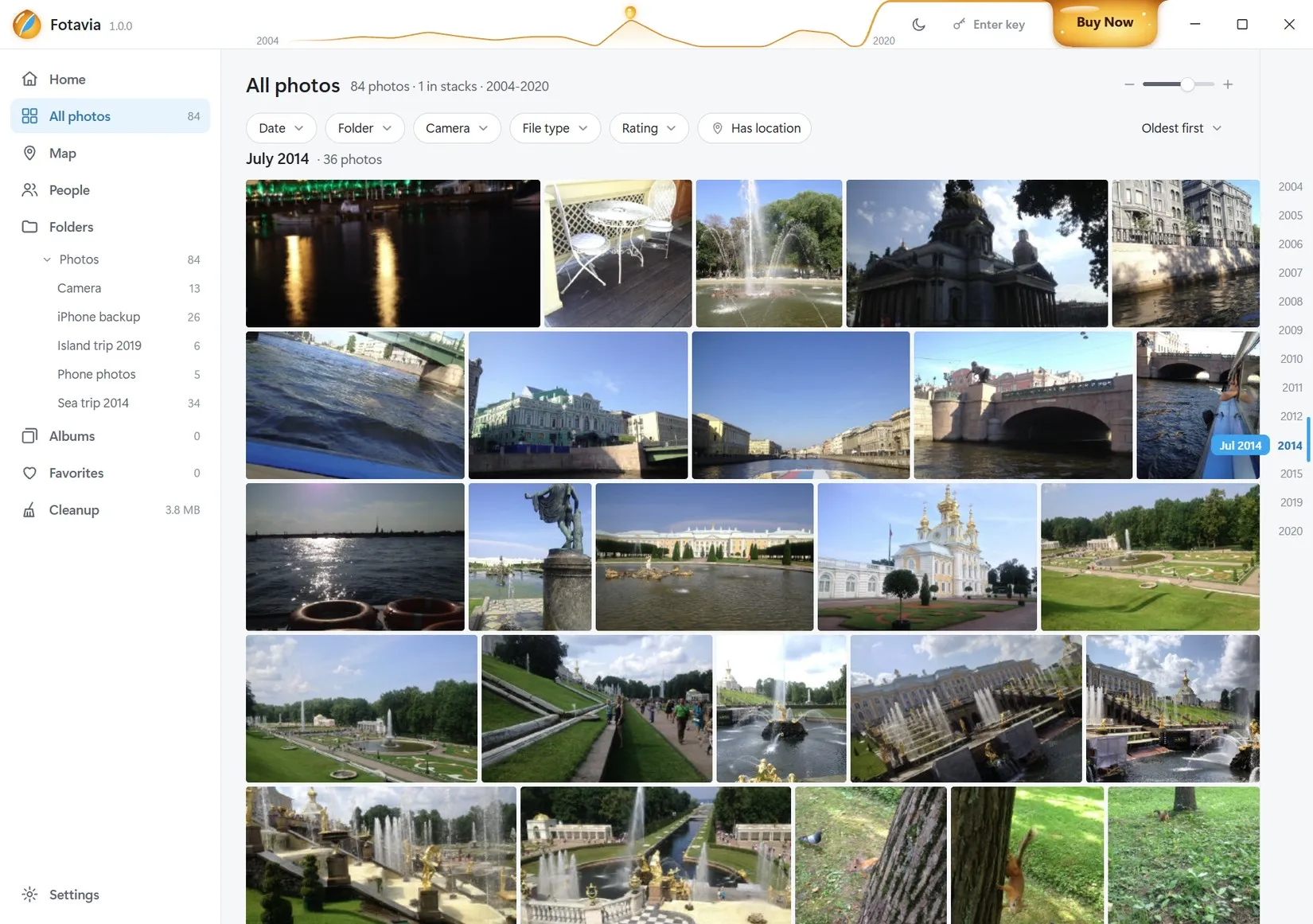
Choisissez votre dossier de photos dans Fotavia et parcourez-le pendant l'indexation. Le programme est conçu pour les archives qui couvrent 15 ou 20 ans, avec 20 000 photos, voire 200 000. La section « Personnes » se remplit au fil de l'analyse des photos : nommez une personne une fois pour voir toutes ses photos. La recherche par sens retrouve une image à partir d'une description saisie, comme chien dans la neige. « Ranger » classe les photos dans des dossiers Année / Mois - Événement selon la date de prise de vue EXIF et affiche les nouveaux dossiers avant de déplacer quoi que ce soit.

Il y a aussi une carte des photos par lieu GPS, des albums et des notes de 1 à 5 étoiles. Pendant l'essai, vous pouvez parcourir les photos et examiner le nettoyage aussi longtemps que vous le souhaitez ; les modifications de fichiers s'arrêtent après 15 fichiers au total, jusqu'à la saisie d'une clé de licence.

Pros:

Nettoie l'archive avant de la ranger dans des dossiers

Laisse les photos dans vos dossiers au lieu d'en faire une copie dans un catalogue séparé

Signale les photos floues, les yeux fermés et les images qui ne sont pas des photos

Permet d'annuler chaque étape pendant 30 jours

Garde les photos, les miniatures et les données des visages sur votre PC

Cons:

Programme récent, avec peu d'avis d'utilisateurs indépendants

Fonctionne uniquement sous Windows 64 bits

Les fonds de carte nécessitent une connexion Internet

Notre avis : c'est par lui que nous commencerions une archive familiale en désordre, car le nettoyage et le tri se font en une seule passe. Si un autre organiseur vous convient déjà, lancez plutôt notre Duplicate Photo Finder avant l'importation.

Version d'évaluation gratuite : affichage et recherche sans restrictionEnvoi préalable vers la Corbeille, option d'annulation disponible à chaque étapeCompatible Windows 64 bits, interface disponible en 20 langues

2. Tonfotos : idéal pour les archives familiales où comptent les visages et les proches

 Illustration : vue des personnes de Tonfotos regroupant les photos de famille par visages reconnus..

Tonfotos lit les dossiers sur les disques internes, un NAS et les supports amovibles sans exiger de compte cloud. L'éditeur affirme qu'il vous aide à « supprimer les doublons, retrouver les visages de vos proches et préserver l'histoire de votre famille pour les années à venir ». Vous disposez de la reconnaissance faciale par IA, d'un arbre généalogique construit à partir des proches identifiés et d'une carte des géolocalisations. La recherche filtre par personnes, événements, date et lieu. Il prend en charge les RAW, HEIC et les vidéos.

La version Free envoie des statistiques d'utilisation anonymes. D'après le site de l'éditeur en novembre 2026, Personal coûte 59 $ et Family 159 $ pour cinq utilisateurs au maximum.

Pros:

Réunit recherche de doublons, visages et arbre généalogique

Propose des licences à achat unique

Version gratuite sans limite de durée

Fonctionne sous Windows, Mac et Linux

Transfère les photos iOS et Android via TonfotosSync

Cons:

La version gratuite limite le nombre de personnes identifiables

L'arbre généalogique exige d'identifier les proches

Nous avons trouvé peu d'avis d'utilisateurs indépendants

Mon avis : l'arbre généalogique m'a marqué. Rares sont les organiseurs de cette liste qui relient les visages aux membres de la famille. Pour un projet de numérisation familial, c'est l'écran que les grands-parents ouvriraient en premier, j'imagine.

3. digiKam : le meilleur organiseur gratuit pour étiqueter une grande collection

 Illustration : vue des albums de digiKam avec le panneau des étiquettes ouvert à côté d

digiKam est open source. Sa liste de fonctionnalités comprend les albums, les étiquettes, la reconnaissance faciale et le traitement par lots, avec une recherche par similarité pour les quasi-doublons. Quand quelqu'un a demandé un organiseur avec étiquettes et reconnaissance faciale, plus des modules d'exportation, on lui a conseillé de regarder du côté de digiKam.

Un utilisateur qui triait environ 60 000 images issues d'anciennes réserves, de copies de téléphone et de photos d'amis qualifiait sa collection de vrai fouillis et demandait comment apprendre digiKam rapidement. Le comparatif d'un éditeur concurrent estime qu'il faut de solides bases techniques pour l'utiliser.

Pros:

Gratuit, sans version payante

Inclut la reconnaissance faciale et des outils de traitement par lots

Repère les quasi-doublons grâce à la recherche par similarité

Fonctionne sous Windows, macOS et Linux

Cons:

Demande du temps d'apprentissage

Menus et réglages pensés pour les utilisateurs techniques

L'aide passe surtout par la documentation et les listes de diffusion

Mon avis : je ne confierais pas digiKam dès le premier jour à un parent qui a une boîte de photos numérisées. Si vous pouvez consacrer un week-end aux réglages, c'est à mon sens la meilleure option gratuite de cette liste.

4. ACDSee Photo Studio : idéal pour parcourir vos dossiers sans longue importation

L'éditeur affirme qu'ACDSee évite la lente importation et permet d'« éliminer les doublons grâce aux outils de traitement par lots ». Selon le guide d'achat de Digital Camera World, les utilisateurs de Lightroom s'y retrouvent vite, sans être obligés d'importer leurs images. Vous disposez aussi des visages et des opérations par lots. Si une base de données qui grossit ralentit le programme, l'article d'aide d'ACDSee renvoie à Tools | Database | Optimize Database.

Pros:

Parcourt vos dossiers existants

Nettoyage des doublons avec les outils de traitement par lots, selon l'éditeur

Familier pour les utilisateurs de Lightroom

Cons:

Une base de données lente demande de l'entretien

Nous n'avons trouvé aucun avis d'utilisateur indépendant

Plusieurs éditions proposent un abonnement ou une licence perpétuelle ; consultez la page de l'éditeur

Mon avis : mon choix si les importations vous ont fait abandonner Lightroom.

5. Adobe Lightroom Classic : idéal pour les photographes qui cataloguent et retouchent au même endroit

 Illustration : boîte de dialogue d

Digital Camera World place Lightroom d'Adobe en tête pour l'organisation de photos sur ordinateur. Comme l'a résumé Aftershoot dans son test : « Lightroom Classic est parfait pour les séances en studio à gros volume, surtout quand vous avez besoin d'un accès direct à vos fichiers. »

Un utilisateur possédant environ 540 000 images a signalé des performances inutilisables et un défilement saccadé de la bibliothèque. Dans une discussion sur un catalogue de 30 000 photos, un bénévole de la communauté a soutenu que la taille du catalogue est rarement en cause et a plutôt désigné le pilote graphique.

Pros:

Réunit collections, mots-clés et un éditeur complet

Peut ignorer les doublons présumés lors de l'importation

Des années de tutoriels et de tests disponibles

Cons:

Chaque photo doit être importée dans le catalogue

Uniquement sur abonnement

Des utilisateurs signalent un défilement lent dans les très gros catalogues

Mon avis : le catalogue le plus complet de cette liste, et l'habitude la plus coûteuse si vous ne triez que des photos de famille. Je le choisirais si vous photographiez en RAW et retouchez l'essentiel de ce que vous gardez.

6. Excire Foto : idéal pour les mots-clés par IA et la recherche de photos par description

D'après le site d'Excire, Excire Foto ajoute automatiquement des mots-clés, reconnaît les visages, effectue des recherches à partir d'une description saisie et retrouve les doublons. Le blog de l'éditeur le place en tête de son propre comparatif ; essayez-le sur vos photos avant de prendre ces affirmations pour argent comptant. Excire qualifie l'ajout de mots-clés, les collections et la suppression des doublons de travail « désespérément fastidieux ».

Pros:

Ajoute des mots-clés aux photos non étiquetées

Recherche à partir de la description que vous saisissez

Réunit reconnaissance faciale et recherche de doublons

Cons:

Les fonctionnalités annoncées proviennent des pages de l'éditeur

Nous n'avons trouvé aucun avis d'utilisateur indépendant

Les pages consultées n'indiquaient aucun prix ; renseignez-vous auprès de l'éditeur

Mon avis : il vous convient si vous ne comptez jamais saisir de mots-clés à la main. J'attendrais des tests indépendants avant de payer.

Verdict : choisissez Excire Foto si la recherche par description compte plus pour vous que les albums manuels.

7. Adobe Photoshop Elements Organizer : idéal pour les amateurs qui utilisent déjà Elements

Elements Organizer est fourni avec Photoshop Elements et ajoute des balises intelligentes à vos albums. « Je pense que vous allez adorer la fonction de balises intelligentes. Autre point pratique : vous pouvez supprimer les balises intelligentes appliquées à tort », explique Digital Scrapbooking HQ dans une prise en main d'une ancienne version. Des utilisateurs d'iCloud signalent des photos en double ; la section sur le cloud plus bas explique comment y remédier.

Pros:

Permet de corriger les balises intelligentes

Garde l'éditeur Elements à côté du catalogue

Fonctionne sous Windows et Mac

Cons:

Surtout intéressant si vous voulez aussi l'éditeur

Peut afficher les sauvegardes iCloud comme des doublons

La plupart des tests trouvés portent sur d'anciennes versions

Mon avis : un bon choix si vous avez déjà Elements. Je ne l'achèterais pas pour l'organiseur seul.

8. Microsoft Photos : idéal pour une consultation rapide sans frais

Microsoft Photos gère assez bien les imports récents depuis un téléphone pour les parcourir. Des utilisateurs signalent des photos qui disparaissent des albums et des recherches par étiquette peu fiables sur les grandes archives. Dans l'Explorateur de fichiers, un utilisateur d'un ordinateur portable neuf voyait des miniatures de dossiers répétées en dehors des dossiers ; vider le cache des icônes n'a rien changé.

Pros:

Préinstallé sur Windows 11

Gratuit

Parcourt les imports récents

Cons:

Des utilisateurs signalent des photos répétées

Des utilisateurs signalent des photos absentes des albums

Recherches par étiquette parfois peu fiables dans les grandes photothèques

Mon avis : je l'utiliserais pour jeter un coup d'œil rapide et je trierais ailleurs.
Verdict : choisissez Microsoft Photos pour quelques milliers de photos récentes si vous ne voulez rien installer de plus.

Windows 11 inclut-il un logiciel de gestion de photos, et cela suffit-il ?

TL;DR

Oui. L'application Photos intégrée est gratuite et gère quelques milliers de photos récentes. Pour des décennies de clichés, des utilisateurs signalent des répétitions et des albums peu fiables : la plupart des gens ajoutent donc un organiseur dédié.

Un utilisateur de l'application Photos voyait certaines photos apparaître plusieurs fois dans la collection, alors qu'un seul fichier était enregistré sur le disque. Supprimer des fichiers ne corrigera pas des répétitions qui ne viennent que de l'affichage du programme. Vérifiez le dossier pour savoir combien de copies existent réellement.

La plupart des programmes retenus ici sont des logiciels d'organisation de photos pour Windows 10 comme pour Windows 11.

Vérifiez le mode d'importation de Lightroom Classic. L'option « Copier » écrit les photos dans un second emplacement. Photos de Windows affiche alors les deux ensembles, ce qui ressemble à des doublons.

Quel est le meilleur logiciel gratuit de gestion de photos ?

TL;DR

digiKam est le meilleur logiciel gratuit de gestion de photos si vous acceptez la courbe d'apprentissage. Tonfotos Free est plus simple à prendre en main et reste gratuit, avec une limite sur le nombre de personnes identifiables.

En tant que logiciel gratuit d'organisation de photos, digiKam inclut toutes les fonctionnalités. Tonfotos Free vous permet d'arriver plus vite aux visages identifiés.

Le propriétaire d'un ordinateur portable sous Windows 11 a vu son espace libre tomber à 5 Go, avec de nombreux doublons parmi les photos importées depuis un téléphone Android. La version gratuite de Duplicate Photo Finder trouve et affiche tous les groupes, et l'essai de Fotavia indique l'espace que libérerait chaque pile de nettoyage.

$59
prix d'achat unique d'une licence Tonfotos Personal sur le site de l'éditeur en novembre 2026
Source

Existe-t-il un organiseur de photos par IA qui trie les visages et les étiquettes ?

TL;DR

Excire Foto et Fotavia effectuent des recherches à partir d'une description saisie. Fotavia, Tonfotos et digiKam reconnaissent les visages, et Elements ajoute des balises intelligentes que l'on peut corriger.

D'après la documentation de digiKam, ses modèles d'IA fonctionnent sans aucune donnée dans le cloud.
Fotavia est un organiseur de photos avec reconnaissance faciale pour Windows qui complète la liste des personnes au fil de sa recherche, avec tout le traitement effectué sur votre PC. Sa recherche par sens lit l'image elle-même : plage au coucher du soleil retrouve donc aussi des photos sans étiquette.

Nous n'avons pas comparé la précision de la reconnaissance. Les affirmations des éditeurs ne valent pas un banc d'essai, et attendez-vous à confirmer les noms à la main pour les quelques centaines de premiers visages.

Comment trier ses photos accumulées sur 30 ans et plusieurs disques ?

TL;DR

Rassemblez tout au même endroit, supprimez les copies et laissez l'organiseur cataloguer ce qui reste. Étiquetez une fois que la photothèque ne bouge plus.

Une personne qui récupérait des années et des années de photos sur plusieurs vieux disques et ordinateurs savait que le tas contenait des copies, voire pire, et demandait ce qui pourrait le nettoyer avant toute autre chose. C'est le bon ordre.

  • Copiez chaque disque, carte mémoire et sauvegarde de téléphone dans une seule arborescence sur un grand disque, avec un sous-dossier par source.
  • Analysez toute l'arborescence à la recherche de doublons et gardez la meilleure copie de chaque groupe.
  • Vérifiez la date de prise de vue EXIF de quelques fichiers de chaque appareil avant de trier par date.
  • Importez l'arborescence nettoyée dans votre organiseur et laissez-le construire la base de données.
  • Identifiez les visages et les événements, en commençant par les années qui comptent le plus pour vous.
  • Sauvegardez la photothèque terminée avant d'effacer les anciens disques.

Organiser d'abord, nettoyer ensuite
  • Importer chaque disque dans le catalogue.
  • Identifier le même visage sur cinq copies d'une même photo.
  • Supprimer les copies une à une, des mois plus tard.
VS
Nettoyer d'abord, organiser ensuite
  • Fusionner les disques en une seule arborescence.
  • Supprimer les copies exactes et similaires en une seule passe.
  • N'importer que les photos à garder et les étiqueter une seule fois.

Comptez les photos à garder avant de choisir le meilleur logiciel d'organisation de photos pour votre archive. Cinq mille photos et une photothèque à six chiffres n'appellent pas les mêmes programmes.

Votre photothèque doit-elle vivre dans le cloud ?

TL;DR

Gardez la copie maîtresse sur vos propres disques et utilisez le cloud comme une sauvegarde parmi d'autres. Un organiseur peut afficher deux copies d'une photo quand il lit à la fois l'original et la version synchronisée.

Un utilisateur d'Elements qui gardait iCloud comme sauvegarde voyait sans cesse des doublons apparaître dans l'organiseur ; la solution a été de n'afficher que les fichiers présents sur le disque. D'autres dossiers synchronisés peuvent causer le même problème quand votre organiseur surveille les deux copies.

Les quatre programmes de bureau classés avant Lightroom travaillent sur des dossiers que vous contrôlez, et Fotavia ne les copie jamais dans un catalogue.

3-2-1
règle de sauvegarde d'une photothèque : trois copies de vos photos, sur deux types de supports, dont une conservée hors site

Pointez votre organiseur vers le dossier maître. Excluez du catalogue le disque de sauvegarde et la copie cloud pour éviter d'afficher chaque photo deux ou trois fois.

Existe-t-il un organiseur de photos qui fonctionne aussi sur Mac ?

TL;DR

Oui. Tonfotos et digiKam ont des versions Mac, tout comme Lightroom Classic et Elements Organizer.

Si votre foyer utilise des portables Windows et un Mac, choisissez l'un de ces quatre programmes pour garder les mêmes habitudes de travail. Partagez les dossiers de photos depuis un seul disque et laissez chaque machine les lire. Des photothèques séparées finissent par diverger.

Quel logiciel de classement photo choisir ?

TL;DR

Partez de la taille de votre archive et du nombre de copies qu'elle contient. Pensez à la personne qui utilisera le programme au quotidien.

Un lecteur qui gérait les photos de son téléphone via Windows s'est retrouvé avec une quantité écrasante de photos en double dans un seul dossier « Galerie ».

  • Une archive dispersée sur plusieurs disques et pleine de copies ? Fotavia les élimine et trie le reste par date.
  • Vous voulez seulement vous débarrasser des copies avant d'utiliser un autre organiseur ? Duplicate Photo Finder.
  • Les photos de famille et les proches avant tout ? Tonfotos.
  • Pas de budget, et vous aimez bricoler ? digiKam.
  • Vous voulez parcourir vos dossiers existants sans importation ? ACDSee.
  • Vous retouchez vos fichiers RAW autant que vous les triez ? Lightroom Classic. Pour choisir les meilleures photos d'une séance, consultez les meilleurs logiciels de sélection de photos.
  • Vous ne saisirez jamais un seul mot-clé ? Excire Foto.
  • Vous avez déjà Photoshop Elements ? Son module Organizer.
  • Beaucoup de vidéos de téléphone aussi ? Lancez un outil de recherche de vidéos en double avant l'importation.
  • Seulement les photos de téléphone de cette année ? Microsoft Photos.

Également envisagés : les organiseurs de photos qui n'ont pas été retenus

  • Google Photos est centré sur une photothèque dans le cloud ; cette liste couvre des programmes de bureau qui lisent les dossiers Windows.
  • Adobe Bridge est un navigateur de fichiers destiné aux utilisateurs d'Adobe et fait double emploi avec Lightroom Classic pour la plupart des lecteurs de cette page.
  • Magix Photo Manager figure dans plusieurs comparatifs. Nous n'avons pas pu confirmer ses fonctionnalités actuelles.
  • Des comparatifs pour photographes citent Movavi Photo Manager avec suppression des doublons. Nous n'avons pas pu vérifier assez d'éléments pour le classer.
  • VisiPics est un ancien outil gratuit de recherche de doublons. Notre test de VisiPics explique pourquoi nous préférons un programme encore maintenu.
  • Awesome Duplicate Photo Finder est un autre outil gratuit de recherche de doublons ; voir notre test d'Awesome Duplicate Photo Finder.

Sources

Fotavia - Photo Organizer Fotavia - Photo Organizer
Logiciel de gestion photo Windows, gratuit ou payant : 8 outils de tri et de classement, de Fotavia à Lightroom Classic, et comment ôter d'abord les doublons.
Fotavia - Photo Organizer Capture d


🙋Foire Aux Questions

Pour une archive familiale sous Windows pleine de copies, Fotavia la nettoie et la trie par date dans un seul programme. Les meilleures options gratuites sont digiKam et Tonfotos Free ; Lightroom Classic est le choix indiqué si vous retouchez vos photos.

Gardez les originaux dans des dossiers sur votre propre disque, cataloguez-les avec Fotavia, Tonfotos ou digiKam, et utilisez le cloud comme une sauvegarde parmi d'autres.

Pour les grandes photothèques, Fotavia ajoute le nettoyage des doublons et le tri dans des dossiers par date, Tonfotos et digiKam proposent visages et étiquettes, ACDSee parcourt les dossiers existants et Lightroom Classic inclut un éditeur complet.

Rassemblez d'abord vos fichiers et supprimez les doublons. Vérifiez ensuite les dates EXIF avant d'importer et d'étiqueter. Faites une sauvegarde avant de vider les anciens disques.

Fotavia et Duplicate Photo Finder regroupent les images identiques et similaires et marquent la meilleure copie à garder. Les copies supprimées vont dans la Corbeille, d'où vous pouvez restaurer une erreur.

Microsoft Photos est centré sur la consultation ; des utilisateurs signalent qu'il peut afficher un même fichier deux fois. Un outil dédié de recherche de doublons compare les images et regroupe les copies.

Des utilisateurs signalent des affichages répétés d'un même fichier, mais aussi de vraies copies supplémentaires créées par des importations, comme avec l'option « Copier » de Lightroom Classic. Vérifiez les fichiers sur le disque.