SoftOrbits Photo Retoucher enlève poussière, rayures et petites imperfections sur clichés numérisés ou vieux fichiers, pour des images plus propres avant partage ou tirage.

  1. 1️⃣ Téléchargez et installez Photo Retoucher.
  2. 2️⃣ Ouvrez la photo.
  3. 3️⃣ Sélectionnez l'outil de suppression.
  4. 4️⃣ Ajustez les paramètres (facultatif).
  5. 5️⃣ Supprimez les points de poussière sur la photo.
Eugene - rédacteur en chef de SoftOrbits, candidat en sciences informatiques, CTO de SoftOrbits
📅 Dernière mise à jour:  2026-03-30

Des particules sont apparues sur des photos de vacances numérisées, gênant la lecture des détails. Plusieurs outils de restauration donnaient des résultats inégaux. Avec SoftOrbits Photo Retoucher, le nettoyage des zones salies a été nettement plus simple. Les versions corrigées passent mieux sur les réseaux sociaux et à l'impression légère.

Améliorer de vieilles photos reste simple avec SoftOrbits Photo Retoucher : l'interface évite la complexité de certaines suites pro tout en gardant les outils utiles au quotidien.

Comment supprimer facilement les points de poussière et les rayures des photos

Scanner l'image originale

La première étape consiste à réaliser une copie numérique de la photo à restaurer.

Cela peut se faire en scannant l'image physique à l'aide d'un scanner ou d'une appli de numérisation sur smartphone. Sans viser le flux pro à très grand volume, une application gratuite sur téléphone suffit souvent.

Si le scan manque de contraste ou de naturel, photographiez l'original à plat : mise au point nette, lumière uniforme, cadrage serré pour limiter le recadrage ultérieur.

La base de travail est prête dès que vous disposez d'un fichier propre de l'original.

Chargez l'image dans le logiciel

Ajoutez le fichier au programme..

Après avoir démarré le logiciel, une option Ajouter un fichier apparaît dans le coin. Utilisez-la pour charger la photo dans le programme et commencer à la modifier.

Utiliser l'option Restauration & Colorisation IA

Utiliser l'onglet Restauration IA. L'IA assiste, vous affinez : elle traite les zones difficiles, vous peaufinez le rendu final.

Coloriser les photos..

Sélectionner l'outil Supprimer

Sélectionner l

Dans la barre d'outils supérieure, une icône Supprimer est visible. La sélectionner permet de marquer les zones endommagées ou rayées et de les effacer rapidement.

Surligner les zones endommagées

Sélectionner la zone endommagée..

Avant de marquer les zones à restaurer, sélectionner d'abord l'icône crayon dans le panneau de droite.

Le pointeur devient un petit repère. Cliquez et faites glisser pour surligner la zone abîmée. En cas de rayure ou de tache, passez dessus en maintenant le bouton pour la marquer en rouge.

Ajuster la taille du crayon en fonction de la zone endommagée.

Le logiciel propose aussi une sélection rectangulaire pour encadrer une zone plus large et gagner du temps sur de grandes taches.

Cliquer sur Supprimer

Résultat..

Une fois les zones à nettoyer sélectionnées, cliquer sur l'option Supprimer en bas à droite. Le programme analyse les pixels environnants et comble les défauts de façon automatique.

SoftOrbits Photo Retoucher SoftOrbits Photo Retoucher

SoftOrbit Photo Retoucher est un logicel de restauration de vieilles photos pouvant améliorer les photos scannées en supprimant les imperfections, en les retouchant et en les restaurant.

Leçons vidéo

Avantages :

  • Interface pensée pour les débutants.
  • Outils automatiques et manuels pour adapter le flux à chaque cliché.
  • Fonctions complémentaires : imperfections, couleur, cadrage.

Désavantages :

  • Accès complet souvent lié à un abonnement ou à une licence.
  • Traitement par lots moins poussé que sur certaines suites lourdes.
  • Application locale : pas de retouche dans le navigateur sans installer le programme.
.

En tant que photographe professionnel et expert en logiciels, je privilégie les logiciels dotés d'algorithmes robustes de suppression de la poussière et des rayures, d'un contrôle précis des outils d'édition et d'une compatibilité avec divers formats d'image. Le logiciel doit offrir des options de restauration automatiques et manuelles, permettant une flexibilité dans le traitement des différents niveaux de dommages. De plus, une interface conviviale et des performances efficaces sont des facteurs cruciaux dans la sélection d'un outil fiable de suppression de la poussière et des rayures.

Paul

Caractéristiques

Après suppression des rayures, des taches, des horodatages, etc., l'utilisateur peut également traiter son image avec le programme d'édition.

Correction d'image

Sélectionner correction d

Aucune photo ne peut être entièrement restaurée sans de légers ajustements de luminosité, de contraste et de balance des blancs.
Cliquer sur l'option Correction d'image dans la barre d'outils permet d'accéder à différents réglages d'éclairage tels que le contraste, la teinte, le gamma et la température.
L'utilisateur n'aura pas à ouvrir d'autre logiciel pour obtenir l'exposition parfaite !
Il existe aussi un bouton Correction Auto. Le programme ajuste alors les paramètres pour fournir l'exposition et la balance des blancs correctes.

Option Colorisation

Coloriser des images..

Photo Retoucher propose aussi une option de colorisation automatique. Cette option se trouve dans la liste des outils en haut.
Sur une image en noir et blanc, le programme analyse les zones et propose des couleurs cohérentes. Ajouter de la couleur à une photo fanée la ravive nettement.

Outils de nettoyage manuel

Certaines zones ne partent pas en une seule passe lorsque l'image est très abîmée. Dans ce cas, essayez les trois modes suivants pour garder la main sur la restauration :

Outil Tampon de duplication

Sélectionner l

Les fonctions de tampon de duplication sont une aubaine pour les photographes, car elles leur permettent de reproduire une partie de l'image sur une autre partie. Vous pouvez dupliquer une fleur ou un bokeh sur votre photo ou masquer toute zone endommagée avec une zone propre.
Photo Retoucher possède un outil Tampon de duplication dans sa barre d'outils. Vous pouvez choisir manuellement la zone utilisée pour couvrir la rayure ou la tache.

Comment utiliser l'outil tampon de duplication :

  1. Après avoir ouvert la photo, sélectionner l'icône Tampon de duplication dans la barre d'outils. Le pointeur de la souris prend alors la forme d'une croix.
  2. Sélectionner ensuite la zone de référence, qui sera dupliquée pour recouvrir la partie de la photo à modifier. Ajuster la taille de la brosse avant cette sélection. Augmenter la taille de la brosse pour dupliquer une grande zone, par exemple des coquillages sur une photo de plage.
  3. Maintenir la touche Alt enfoncée, cliquer avec le bouton gauche de la souris, puis peindre sur la zone cible. Pour restaurer une ancienne photo, sélectionner une zone proche correspondant à l'arrière-plan de la zone endommagée.
  4. Une fois le clonage terminé, il faut tamponner la partie défectueuse de l'image. Relâcher la touche Alt, cliquer avec le bouton droit de la souris et commencer à se déplacer sur la zone défectueuse.
  5. Au fur et à mesure des clics et du coloriage, la zone sélectionnée est reproduite sur la zone défectueuse de l'image.

Cette méthode est très efficace pour nettoyer les petites rayures qui ont endommagé différentes parties de l'image. En sélectionnant d'autres zones à cloner – en fonction de la couleur de fond – il est possible de masquer la rayure par petites étapes !

L'outil de duplication, tel qu'il est connu dans Adobe Photoshop, Inkscape, GIMP et Corel PhotoPaint, est utilisé dans l'édition d'images numériques pour remplacer des informations d'une partie d'une image par des informations provenant d'une autre partie. Dans d'autres logiciels de retouche d'image, son équivalent est parfois appelé tampon de duplication ou pinceau de duplication.

Wikipédia

Outil Doigt

Sélectionner l

Comme son nom l'indique, vous pouvez utiliser l'outil Doigt pour mélanger et estomper une partie de l'image avec son environnement.
Un simple clic sur la zone affectée permet de fondre la tache dans l'arrière-plan et de la rendre moins visible.

Méthode n°2 : Meilleur logiciel en ligne pour restaurer de vieilles photographies

Chez SoftOrbits, notre objectif est de fournir des informations précises et fiables.

  • Nous sélectionnons les produits à examiner en fonction des préférences et de la popularité.

  • Notre phase de test met l'accent sur la mise en évidence des principales caractéristiques d'un produit et l'identification de son logiciel le plus adapté.

  • Les avis des utilisateurs des meilleurs sites nous guident dans la rédaction de nos critiques de produits.

  • Nous recueillons les commentaires de nos utilisateurs, en comprenant leurs opinions sur les logiciels SoftOrbits et autres produits.

Ces options en ligne restent utiles si vous ne pouvez pas installer de programme et si vous voulez éviter le coût de suites type Photoshop ou Lightroom.
Parmi les services gratuits ou freemium qui proposent retouche et restauration, testez ceux qui acceptent vos formats et la taille de vos fichiers.

PicMonkey

PicMonkey..

Comme les logiciels de suppression des poussières et des rayures, PicMonkey propose les réglages courants : recadrage, redimensionnement, lumière, couleur, moyennant un abonnement pour tout débloquer.
Pour la restauration, il offre un bon pinceau de clonage et de tampon. Après avoir défini la source, vous étalez ces pixels sur une rayure ou une tache d'humidité à masquer.
Outre le nettoyage, PicMonkey inclut des préréglages portrait utiles sur de vieilles photos de famille. Pour les visages ternes, l'option bronzage à faible intensité peut redonner contraste et couleur : à tester avec parcimonie.

Avantages :

  • Offre des outils d'édition essentiels tels que le recadrage, le redimensionnement et les ajustements de couleur.
  • Inclut des outils de clonage et de tampon pour une restauration détaillée.
  • Fournit des outils de portrait spéciaux pour améliorer les vieilles photos.

Désavantages :

  • Nécessite un abonnement pour une fonctionnalité complète.
  • Basé en ligne, nécessitant une connexion internet.

Lunapic

Lunapic..

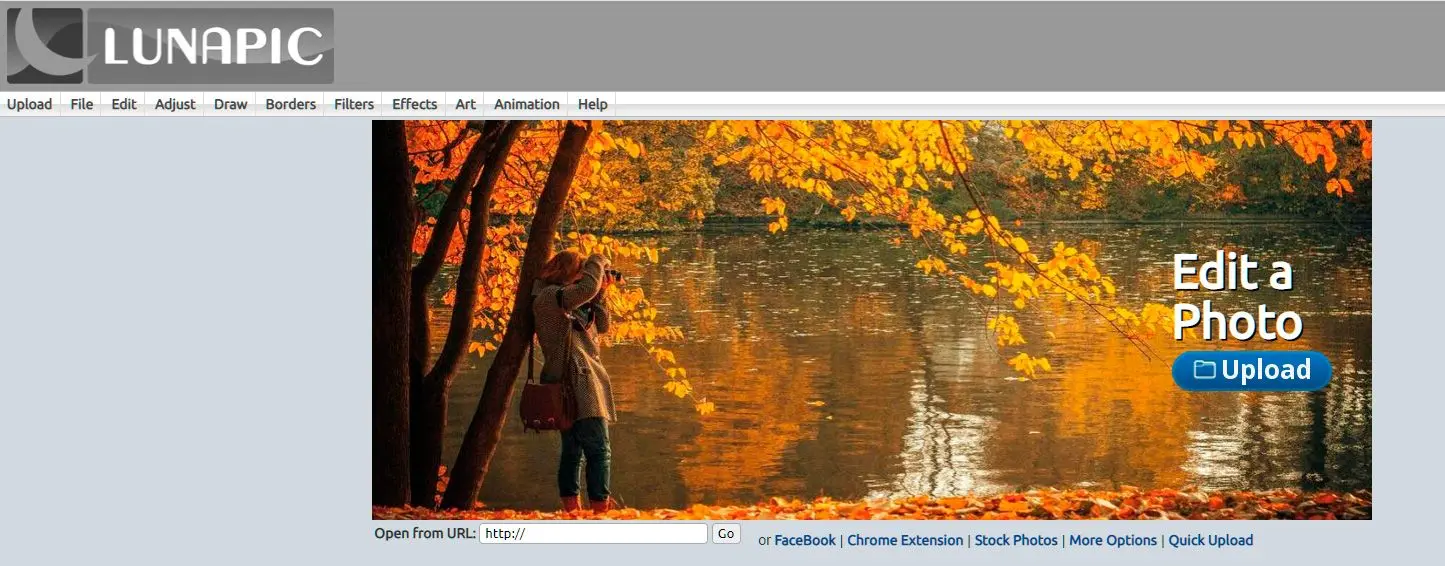
Lunapic est un éditeur en ligne très fourni, avec une grande partie des fonctions accessibles gratuitement.
Flou de mouvement, perspective, filtres couleur, effets crayon : le site couvre beaucoup de besoins.
Pour la restauration, ouvrez Ajuster puis Restauration de photos : réduction de bruit et boost des couleurs sont appliqués automatiquement.
Pour plus de contrôle, l'entrée Dessin contient un outil de suppression des imperfections : cliquez sur les défauts à effacer.

Avantages :

  • Libre d'utilisation avec une large gamme de fonctions d'édition.
  • Offre une restauration automatique avec réduction du bruit et amélioration des couleurs.
  • Fournit des outils manuels pour une restauration plus précise.

Désavantages :

  • Basé en ligne, nécessitant une connexion internet.
  • Peut être déroutant pour les débutants en raison du grand nombre de fonctionnalités.

Méthode n°3 : Quel est le meilleur logiciel de suppression de poussière photo pour Mac ?

Vous pouvez utiliser les services en ligne ci-dessus depuis un Mac, mais des applications installées permettent de travailler hors connexion en déplacement.

Image Mender

Image Mender..

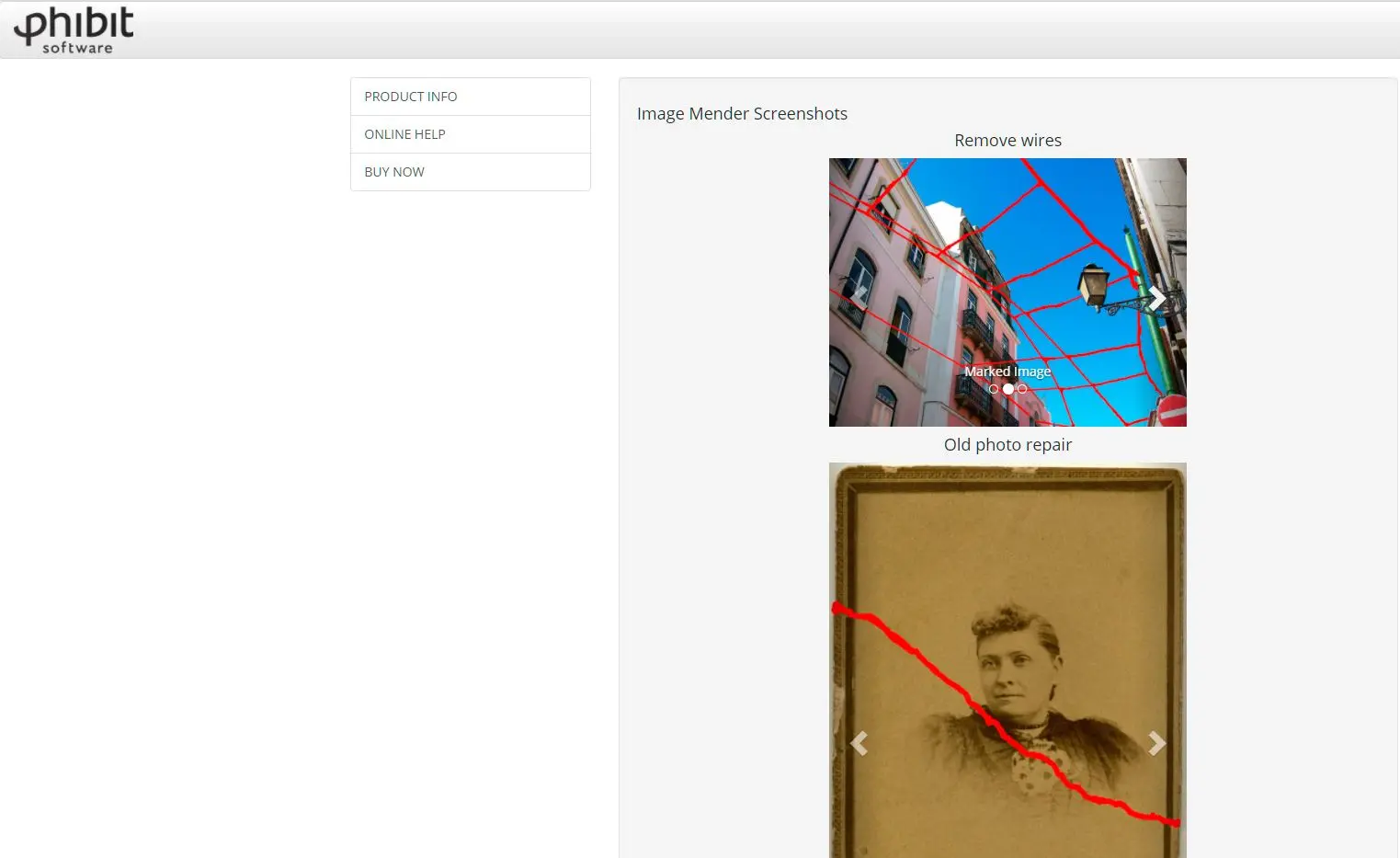
Semblable à Photo Retoucher, Image Mender est un programme de nettoyage doté d'outils spécialisés fonctionnant automatiquement.
Il est fourni avec un pinceau marqueur permettant de surligner les zones problématiques telles que les taches et les rayures et de les supprimer directement en un seul clic !
Vous disposez d'outils tels que la correction de la peau et la correction de la compression JPG, ainsi que le pinceau de suppression. Ces outils sont parfaits pour les portraits car vous obtenez une image nette avec une exposition et une clarté parfaites !

Avantages :

  • Interface intuitive avec outils de restauration automatique.
  • Inclut un pinceau marqueur pour sélection facile des zones endommagées.
  • Offre des fonctionnalités supplémentaires comme correction de la peau et correction de la compression JPG.

Désavantages :

  • Nécessite un abonnement pour une fonctionnalité complète.
  • Principalement conçu pour les utilisateurs Mac.

Inpaint

Inpaint..

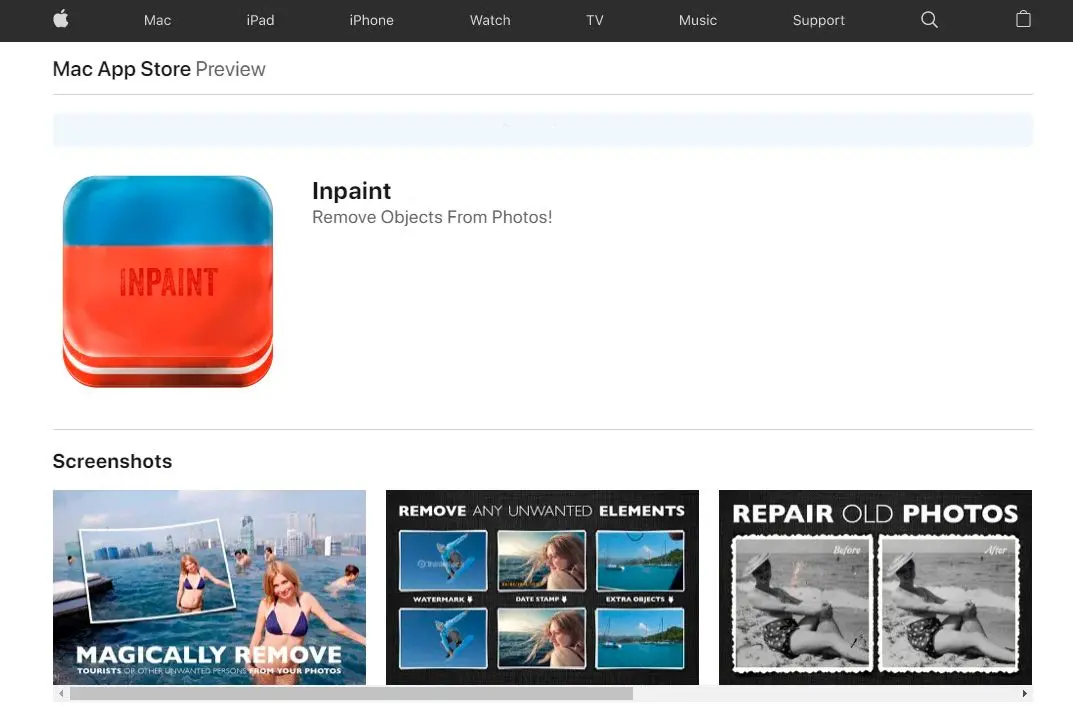
Inpaint est un programme d'édition et de restauration clair, sans la courbe d'apprentissage de Photoshop ou Lightroom.
Il propose une brosse de nettoyage proche d'Image Mender : marquez la zone, lancez la suppression en deux temps.

Avantages :

  • Interface facile à utiliser pour les débutants.
  • Offre une brosse de nettoyage pour une restauration rapide et efficace.
  • Convient aux utilisateurs Mac et Windows.

Désavantages :

  • Fonctionnalités limitées par rapport aux logiciels plus avancés.
  • Peut ne pas être idéal pour les tâches de restauration complexes.

Akvis

Akvis..

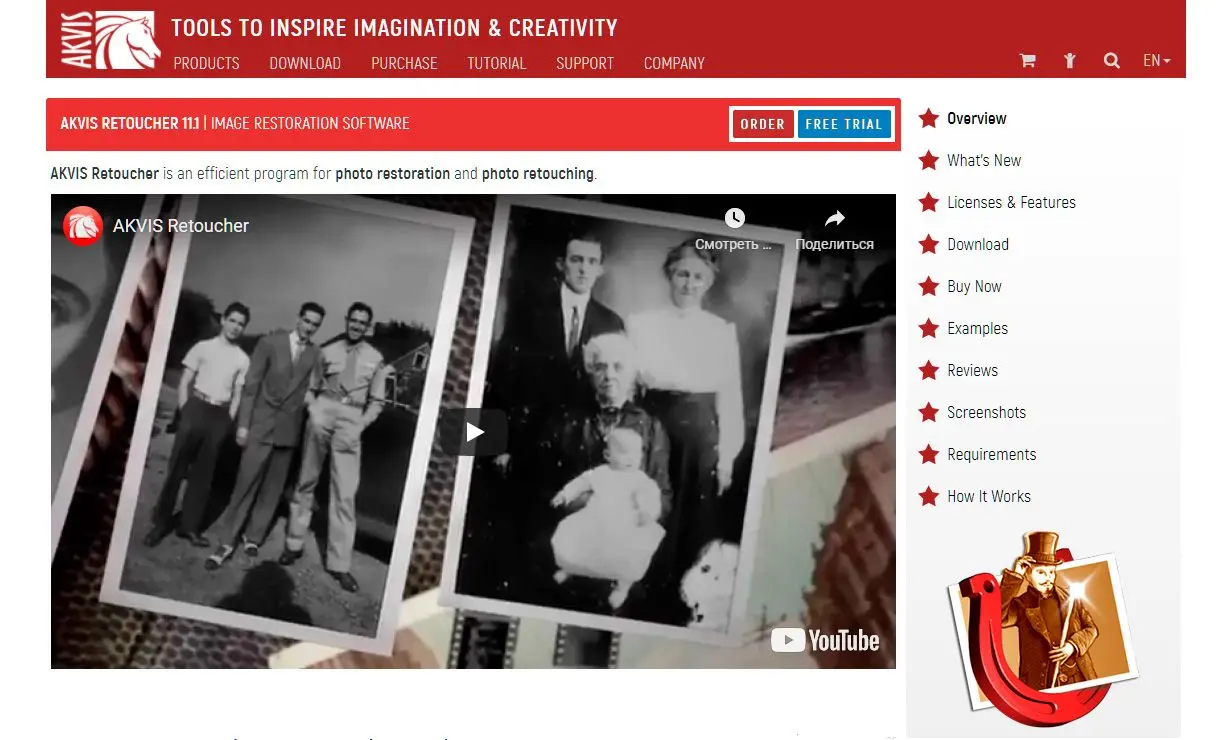
Disponible pour Windows et macOS, Akvis pour vieilles photos fonctionne en autonome ou en plugin dans des chaînes Adobe ou Corel.
Version d'essai puis licence : au-delà de la brosse qui efface taches, rayures, filigranes et objets, l'outil peut combler des zones manquantes et étendre le cadrage en s'appuyant sur le voisinage des pixels.

Avantages :

  • Disponible en tant que programme autonome ou plugin pour d'autres logiciels.
  • Offre divers outils de restauration, notamment une brosse de suppression et un outil de remplissage.
  • Peut agrandir les photos et combler les zones manquantes.

Désavantages :

  • Nécessite un abonnement pour une fonctionnalité complète.
  • Peut s'avérer plus complexe à utiliser pour les débutants.

La restauration de vieilles photographies demandait autrefois une solide maîtrise de Photoshop ou Lightroom ; aujourd'hui des logiciels plus ciblés simplifient le nettoyage poussière et rayures.
Vous êtes au bon endroit pour en savoir plus sur les logiciels de restauration de photos et sur la manière de les utiliser. Nous passons aussi en revue des options gratuites en ligne et des outils pensés pour Mac.

Avis

PicMonkey:

PicMonkey est un outil excellent pour la retouche photo basique, incluant la restauration de photos anciennes. L'interface est intuitive, et les outils sont faciles à utiliser. Cependant, pour des tâches de restauration plus avancées, il pourrait être nécessaire de chercher ailleurs.
- Emily R.

Lunapic:

Lunapic est un éditeur de photos en ligne polyvalent avec une large gamme de fonctionnalités, incluant des outils de restauration. Bien qu'il soit gratuit, il peut être un peu déroutant pour les débutants. L'interface n'est pas aussi conviviale que certaines autres options.
- David L.

Image Mender:

Image Mender est un outil performant pour restaurer d'anciennes photos sur Mac. Son utilisation est simple et les résultats sont efficaces. L'outil marqueur est particulièrement utile pour cibler les zones endommagées. Il est cependant limité aux utilisateurs Mac.
- Sarah

Quel est le meilleur logiciel pour restaurer d'anciennes photographies ?

Quel est le meilleur logiciel..

LogicielFonctionnalités clésSpécifications TechniquesArguments de Vente UniquesPerformanceCompatibilitéTarification
SoftOrbits Photo RetoucherSuppression des poussières et rayures, correction colorimétriqueApplication WindowsOutils automatiques/manuels, traitement par lotsBonWindows49,99 $/an
PicMonkeyÉdition basique, outils de clonage/tampon, amélioration de portraitsService webFacile d'utilisation, accès cloudAdapté aux tâches basiquesNavigateur, multiplateformeGratuit, plan Pro 7,99 $/mois
LunapicOutils d'édition complets, restauration auto/manuelleService webFonctionnalités étendues et gratuitesPeut être lent pour les tâches complexesNavigateur, multiplateformeGratuit
Image MenderRestauration automatique, pinceau de marquage, correction de la peauApplication MacConvivial, outils spécialisésBon pour les corrections rapides et le traitement par lotsMac19,99 $/an
InpaintPinceau de nettoyage, suppression d'objets, retouche d'imagesApplication Mac et WindowsInterface simple, suppression efficace d'objetsBon pour la suppression cibléeWindows/MacAchat unique : 39,99 $
AkvisRestauration avancée, réduction du bruit, correction des couleursWindows/Mac, autonome/pluginRestauration puissante, compatibilité pluginExcellent pour les tâches complexesWindows/MacAchat unique : 69-199 $

Considérations clés :

  • Facilité d'utilisation : SoftOrbits Photo Retoucher et Image Mender sont réputés pour leurs interfaces claires ; Akvis est plus riche mais demande plus de pratique.
  • Fonctionnalités : Akvis couvre un large spectre de restauration avancée ; Inpaint excelle sur la suppression ciblée et le remplissage.
  • Compatibilité : SoftOrbits cible Windows ; Image Mender est orienté Mac ; Inpaint et Akvis sont cross-plateforme ; PicMonkey et Lunapic passent par le navigateur.
  • Coût : SoftOrbits, Image Mender et Akvis s'achètent ou s'abonnent ; PicMonkey et Lunapic restent gratuits ou freemium selon les fonctions.

En pondérant ces critères, vous choisissez l'outil qui colle à votre volume de fichiers, à votre budget et à votre niveau technique.

SoftOrbits Photo Retoucher SoftOrbits Photo Retoucher
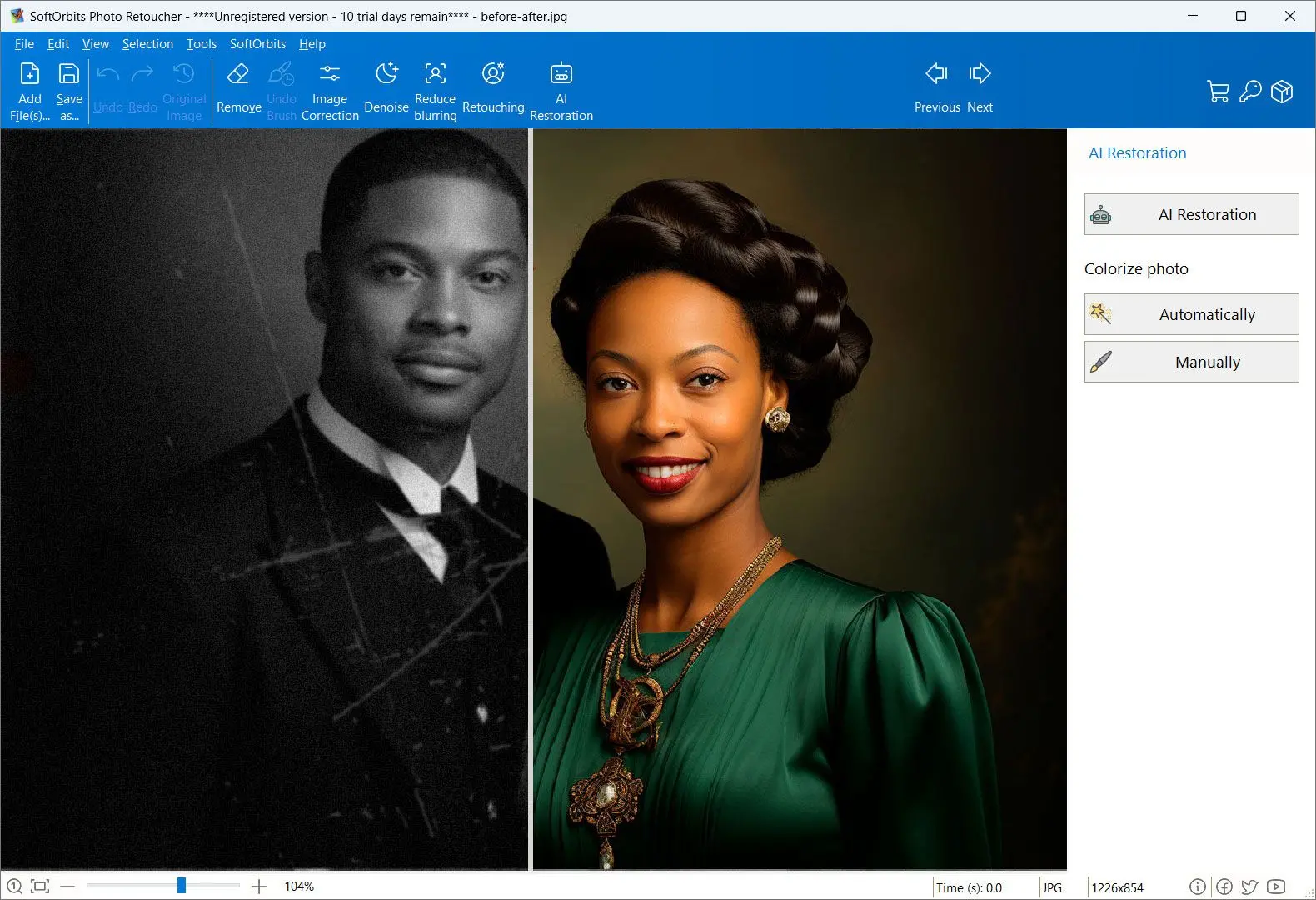
Supprimez poussière et rayures sur photos anciennes ou numérisées : logiciel de dépoussiérage et de retouche sous Windows, restauration guidée et essai pour raviver clarté et couleurs.


🙋Foire Aux Questions

Un service gratuit comme Lunapic propose déjà réduction de bruit automatique et outil de suppression des imperfections. Attendez-vous à moins de contrôle fin qu'avec un logiciel payant installé sur le PC.

Oui : Image Mender et Inpaint sont souvent cités sur Mac. Image Mender met l'accent sur le pinceau marqueur ; Inpaint sur une brosse de nettoyage rapide pour les rayures.

SoftOrbits Photo Retoucher et Image Mender sont réputés pour des interfaces guidées, avec des modes automatiques et des réglages manuels expliqués dans le flux.