Redimensionnement par lots pour e-mails, sites et réseaux sociaux

  1. 1️⃣ Télécharger et installer Batch Picture Resizer.
  2. 2️⃣ Ajouter des images au traitement par lots.
  3. 3️⃣ Définir taille, qualité et options.
  4. 4️⃣ Choisir le dossier de sortie (facultatif).
  5. 5️⃣ Lancer le redimensionnement.
Batch Picture Resizer Capture d

Batch Picture Resizer — téléchargement pour Windows (11, 10, 7, 32 et 64 bits)

Logiciel de redimensionnement de photos pour PC, il enchaîne de nombreuses images en une session. Version d'essai sur le site officiel SoftOrbits pour tester conversions, filtres et filigranes avant décision.

Définir la taille des photos.

Comment utiliser le téléchargement de Batch Image Resizer sur PC Windows :

Téléchargez le redimensionneur d'images pour Windows 10 ou 11 (64 bits ou 32 bits), lancez-le et ouvrez le menu Fichier.

Ajoutez vos photos via Ajouter des dossiers ou Ajouter des fichiers. Avec un dossier, toutes les images qu'il contient sont prêtes pour le lot ; parcourez le menu et les boutons d'ajout pour affiner la sélection.

Ajouter des images pour un redimensionnement rapide.

Définissez hauteur et largeur en mode pourcentage ou pixels.

Définir la hauteur et la largeur.

Options supplémentaires : sortie en niveaux de gris ou en couleur selon vos besoins.

Définir des effets supplémentaires.

Choisissez un format de sortie dans la liste, lancez le traitement puis contrôlez le résultat.

Choisir un format de sortie.

Une fois le redimensionneur d'image installé, vous enchaînez les photos avant publication sur Flickr, X (Twitter) ou Facebook. Modifiez la taille et le poids des fichiers pour respecter les limites des plateformes.

Définir la taille des photos.

Batch Picture Resizer Batch Picture Resizer

Meilleur téléchargement de redimensionneur d'image pour Windows 10 et 11

Pour choisir un redimensionneur de photos sous Windows 7 ou une version plus récente, comparez les outils qui gardent la maîtrise du lot, du format et de la netteté. Batch Picture Resizer figure parmi les solutions courantes lorsqu'il s'agit d'un logiciel de redimensionnement pour PC Windows.
Pendant l'essai gratuit, vous testez filtres, conversion et filigranes sur vos propres fichiers. La compatibilité couvre Windows 7, 10 et 11 ; consultez l'aide intégrée pour les raccourcis et les réglages avancés.

Téléchargez un redimensionneur d'images rapide pour Windows

Trop de clichés volumineux pour le web ou les pièces jointes ? Batch Picture Resizer de SoftOrbits automatise le redimensionnement : en quelques minutes vous uniformisez dimensions et formats pour Facebook, Flickr ou messagerie. Le téléchargement du redimensionneur d'image pour PC simplifie les envois par e-mail lorsque la boîte limite la taille des pièces jointes.

Convertir entre les principaux formats d'image

Avec un téléchargement de Photo Resizer pour PC (Windows 7, 10, 11), vous redimensionnez et convertissez vers JPEG, TIFF, PNG, BMP, GIF, RAW, NEF, CR2, PSD, etc. Installer le programme sur Windows 11 ou 8 (64 ou 32 bits) reste direct : une fois les formats maîtrisés, un même flux s'applique à tout le lot.

Choisir un format de sortie.

Sous Windows 7 (64 ou 32 bits), vérifiez que l'exécutable correspond à l'architecture du système pour éviter les erreurs de chargement de codecs ou de modules.
Des outils d'édition prévoient un rendu soigné : filigranes, logos, rotation, retournement et miroir sur des séries entières. L'interface reste lisible pour des réglages rapides sans longue courbe d'apprentissage.

Traiter 1 000 photos en quelques minutes en mode batch

Ce logiciel rapide de redimensionnement d'images pour PC fonctionne en mode par lots : ouvrez les fichiers dans Batch Picture Resizer, cliquez sur Taille pour les dimensions, choisissez le dossier de destination ; pour changer de format, passez par Convertir puis le type de fichier. Cliquez sur Démarrer pour lancer la file.

Batch Picture Resizer Batch Picture Resizer
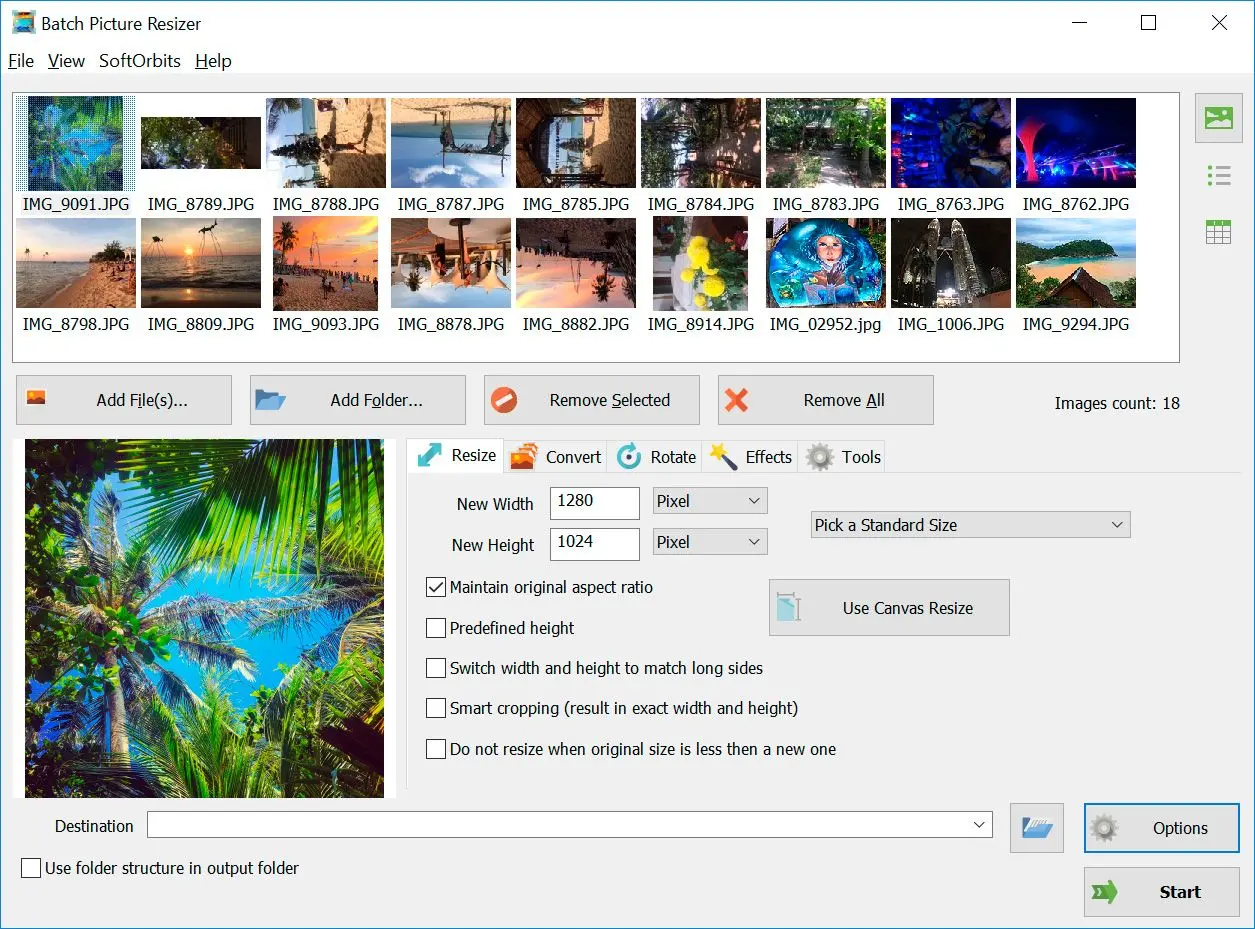
Téléchargez un redimensionneur d'images pour Windows 11, 10 et 7 : lots, formats JPEG/PNG/RAW et essai sur PC 32 ou 64 bits pour alléger vos photos avant envoi ou publication.
Batch Picture Resizer Capture d
Batch Picture Resizer

Batch Picture Resizer

Langues
Taille du fichier

10,6 Mo

Version

13.3

Dernière mise à jour

11/02/26

€ 19,99

🖥️ System Requirements

  • Windows 11/10/8.1/8/7 (32/64 bits)
  • Intel i3, AMD Ryzen 5 ou supérieur
  • 4 Go de RAM ou plus
  • NVIDIA® GeForce® série 8 et 8M, Intel® HD Graphics 2000, Quadro FX 4800, Quadro FX 5600, AMD Radeon™ R600, Mobility Radeon™ HD 4330, Mobility FirePro™ série, Radeon™ R5 M230 ou carte graphique supérieure avec pilotes à jour
  • Résolution d'écran 1280 × 768, couleurs 32 bits
  • 1 Go d'espace disque libre ou plus


🙋Foire Aux Questions

Concernant la modification de la résolution ou de la taille de fichiers multimédias tels que des images, il convient d'abord de considérer leur nombre de pixels, la netteté ou la résolution des images et la taille du fichier à modifier. Il est admis que les pixels contribuent grandement à la qualité et à la résolution d'une photo. Les images avec un nombre de pixels plus élevé sont généralement de haute qualité et peuvent être imprimées en grands formats sans sacrifier la qualité visuelle. Plus de pixels sur une image impliquent également une taille de fichier importante ; il est donc nécessaire de trouver des moyens de redimensionner les photos en masse sans perte de qualité.

La taille du fichier image détermine également la valeur et la qualité de vos photos. Elle détermine aussi l'espace occupé sur votre disque dur. La taille du fichier dicte également le temps nécessaire pour qu'une image soit envoyée en pièce jointe d'un courriel. Le type de fichier de l'image est le facteur le plus important qui contrôle la taille d'une photo. Par exemple, les images avec des extensions JPEG sont généralement celles qui peuvent être compressées, mais avec une qualité visuelle légèrement sacrifiée.

En général, les redimensionneurs sont très utiles lorsque l'on partage des photos par e-mail, Facebook, blogs ou sites : chaque canal impose souvent JPEG, BMP, RAW ou GIF et des tailles plafonnées. En installant un redimensionneur d'image pour Windows 10, 11 ou 7, vous traitez des centaines de fichiers localement, sans dépendre d'un service en ligne ni d'envois répétés vers des tiers.

Batch Picture Resizer traite des images simultanément, appliquant les mêmes options de réglages, telles que l'intégration des mêmes logos et filigranes à plusieurs photos choisies. Cliquez sur Ajouter des dossiers pour ouvrir plusieurs photos à la fois et effectuer les ajustements nécessaires. Choisissez le dossier de destination du stockage et cliquez sur Démarrer pour lancer le traitement. Batch Picture Resizer permet de réduire ou d'agrandir plusieurs images en quelques clics. Le logiciel est conçu avec une interface conviviale et des outils faciles à utiliser qui fournissent rapidement des résultats de haute qualité.

Leçons vidéo

Redimensionner rapidement une image avec la nouvelle application Paint sous Windows 11

Note Redimensionneur d'image pour Windows 11

  • Windows 7
  • Windows 8
  • Windows 10
  • Windows 11
Auteur: SoftOrbits (English)
Note moyenne: 4,5 de 801 votes