1. 1️⃣ Téléchargez et installez Batch Picture Protector.
  2. 2️⃣ Ajoutez des photos.
  3. 3️⃣ Sélectionnez le format de filigrane.
  4. 4️⃣ Appliquez l'horodatage aux photos.
  5. 5️⃣ Enregistrez les photos horodatées.
Eugene - rédacteur en chef de SoftOrbits, candidat en sciences informatiques, CTO de SoftOrbits
📅 Dernière mise à jour:  2026-03-30

Pour classer une série de clichés dans l'ordre chronologique, un horodatage visible sur l'image aide souvent. Batch Picture Protector permet d'ajuster le format du tampon date-heure et de traiter plusieurs fichiers d'affilée. Des outils comparables existent aussi sur Mac et ailleurs ; ici nous détaillons surtout le flux sous Windows.

Ajouter un horodatage à une photo..

Comment ajouter un horodatage à des photos déjà prises (étape par étape) :

Ajouter un fichier

Après l'installation du programme sur votre ordinateur portable, cliquez sur l'option Ajouter un fichier pour ouvrir l'image à modifier. Il est également possible de glisser-déposer le fichier sur la page d'accueil du programme.

Open Batch Picture Protector..

Ajouter du texte sur la photo

Deux options apparaissent à droite – Filigrane texte et Image logo. La première sert à saisir le texte à incruster, la seconde à ajouter une image ou un logo, par exemple un symbole de copyright.

Cliquez sur Filigrane de texte pour ajouter un horodatage. Une nouvelle fenêtre s'ouvre : vous y saisissez le texte et ajustez son apparence.

Ajouter un tampon ou un logo aux photos..

Taper la date et ajuster l'apparence

La nouvelle fenêtre contient une case pour la date ou tout autre libellé. Vous pouvez y indiquer votre nom, l'adresse d'un site ou un texte libre.

Sous cette case, une option Police permet de choisir styles et tailles. Des réglages de transparence, de couleur d'arrière-plan et d'ombre ou de lumière complètent la mise en forme.

Définir la position de votre date..

Sélectionner la position du texte

Une grille intitulée Position apparaît dans la nouvelle fenêtre. La grille 3 x 3 indique où placer votre date – en haut à gauche, en haut à droite, en bas à gauche, en bas à droite ou au centre.

Cliquez sur le bloc souhaité pour y placer le texte.

Protéger vos images..

Utiliser l'effet mosaïque pour une protection maximale

L'effet mosaïque répète le texte sur l'ensemble de l'image. C'est la méthode la plus couvrante pour protéger la photo tout en affichant un nom ou un symbole de copyright.

Sauvegarder la photo

Une fois les réglages terminés et le filigrane texte en place, cliquez sur Ok et enregistrez.

Sauvegarder le résultat..

Batch Picture Protector Batch Picture Protector

Logiciel pour ajouter un filigrane sur plusieurs photos : appliquez des filigranes nets (texte, logo, symbole ©) à vos images et gardez la maîtrise de leur diffusion.

Leçons vidéo

Les photographes et les amateurs d'albums trouvent souvent l'horodatage utile. Le tampon désigne le petit texte superposé qui rappelle la date ou d'autres mentions.
La plupart des smartphones et appareils photo enregistrent la date et l'heure dans les données EXIF, visibles sous Propriétés ou Détails dans l'Explorateur Windows. Certains programmes réutilisent ces champs pour les apposer sur l'image comme un logo.

Ajouter un horodatage à une photo..

Pourquoi dater une photo ?

L'ajout de dates sur les photos, lorsqu'il est correctement réalisé, facilite le tri chronologique. Vous pouvez classer vos images par date sans ouvrir chaque fichier.
Si vous imprimez vos clichés, un horodatage aide aussi à repérer la date d'impression. Pour les vacances, vous pouvez tenir un journal photo en ajoutant des tampons date sur les images.
Outre l'organisation, un logo avec le nom de votre site limite les réutilisations non autorisées.
Un horodatage peut aussi donner un rendu rappelant les appareils argentiques et les tirages avec date imprimée en marge.

Comment ajouter une date sur une photo en mode Batch ?

Ajouter des fichiers

Cliquez sur Ajouter Fichier pour téléverser les photos requises ou les glisser-déposer dans le programme.

Ajouter des fichiers pour ajout aux Photos..

Ajouter le texte

Cliquez sur Filigrane Texte pour ajouter le texte souhaité, comme expliqué ci-dessus.

Utiliser des macros prédéfinies si nécessaire

Au lieu de saisir la date manuellement, il est possible d'utiliser les macros prédéfinies fournies par Batch Picture Protector.

Une liste déroulante est visible juste au-dessus de la zone de saisie. Cette liste contient des préréglages pour le nom de fichier, la date, l'heure, le numéro, etc. Ces macros extraient le texte des données EXIF de l'image et l'ajoutent au texte du logo.

Utilisez les options %date% et %time% pour ajouter les informations de date et d'heure à la photo !

Ajout d

Cliquez sur le mode batch

Une fois le texte ajouté et l'horodatage prêt, cliquez sur Ok. L'horodatage sera ajouté à toutes les photos sélectionnées précédemment.

Cliquez sur l'option Filigrane batch, qui est un bouton jaune, puis sur l'option Image du logo. Cliquez ensuite sur Parcourir et sélectionnez le dossier de sortie.

Cliquez sur Démarrer

Une fois le tampon de date prêt et le dossier de destination choisi, cliquez sur Démarrer. Batch Picture Protector ajoutera le logo à la position et à la taille définies sur toutes les images du lot.

Way #2: Quelles autres façons d'ajouter une date à la photo ?

Outre les programmes comme Batch Picture Protector, vous pouvez essayer d'autres méthodes pour ajouter un horodatage.

Ajouter des horodatages via les paramètres de l'appareil photo

Si vous ouvrez les paramètres de l'application appareil photo de votre smartphone, vous devriez voir une option pour ajouter un horodatage aux photos. Dans les appareils photo Samsung, il existe une option pour Balise de localisation et Date et heure, qui peuvent être activées.
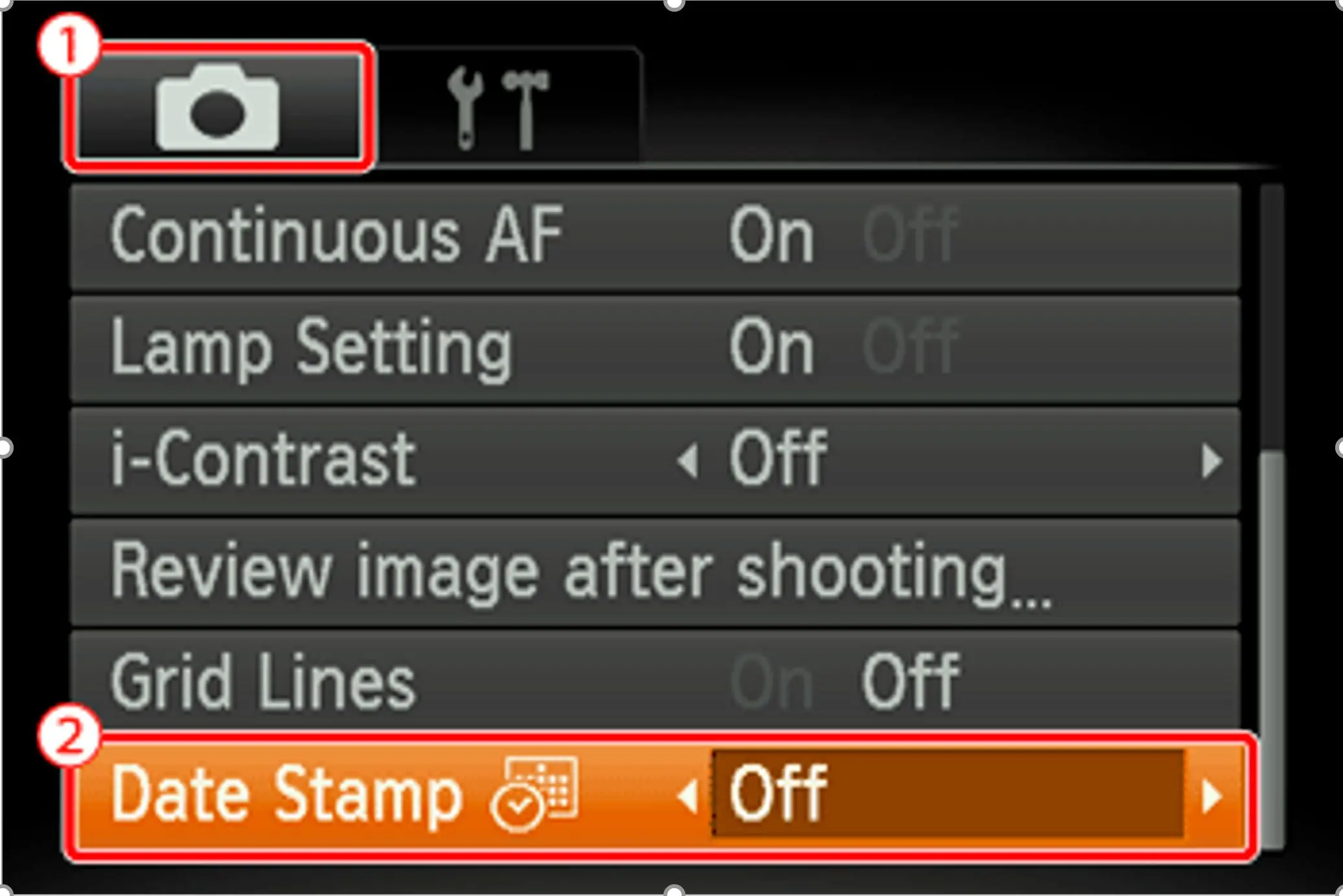
Pour les appareils photo reflex numériques Canon, l'activation des horodatages s'effectue via le bouton Menu dans les options de configuration de l'appareil photo. Une option d'horodatage sur la photo figure souvent dans cette liste.
Ajout d

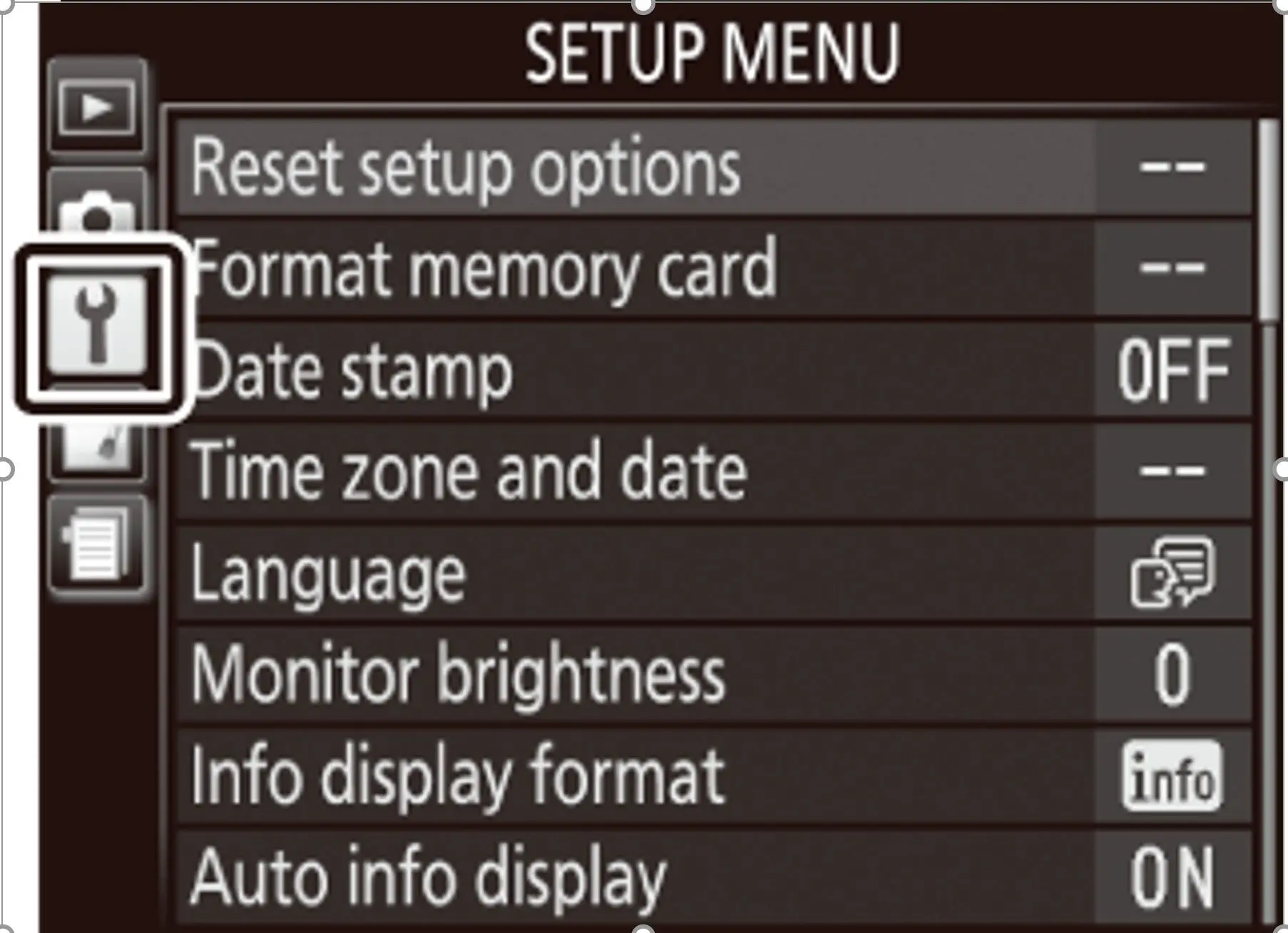
Les appareils photo Nikon disposent également d'un paramètre pour les horodatages dans le menu de configuration de l'appareil photo. Cliquez sur Menu et sélectionnez l'icône en forme de clé pour activer l'horodatage.

Ajout d

Ajout d'horodatages lors de l'impression

Windows permet d'ajouter la date et l'heure lors de l'impression de documents en cliquant sur Paramètres d'impression et en insérant une zone de texte automatique dans l'en-tête ou le pied de page. Pour les photos, l'option dépend de l'imprimante ou du logiciel fourni avec l'appareil.
Par exemple, les appareils photo Olympus peuvent se connecter à l'imprimante via l'application PictBridge, ou l'utilisateur peut télécharger le programme Olympus Master 2, qui dispose d'une boîte de dialogue d'impression permettant d'ajouter des horodateurs.
Méthode n°3 : Horodater des photos via Instagram

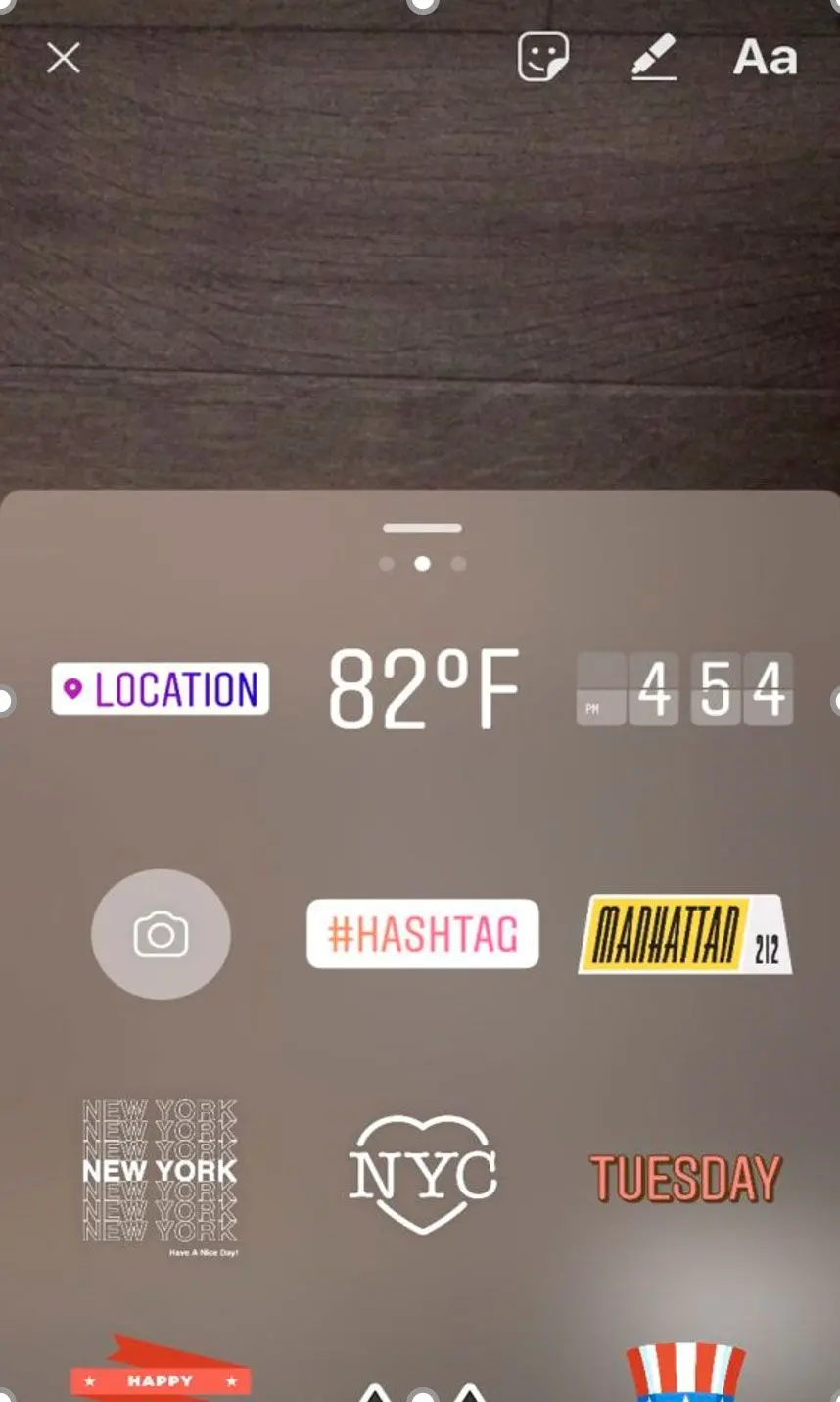
Instagram permet d'ajouter un horodatage à une image. Ouvrez l'application et cliquez sur l'icône « + » pour ajouter une story.
Ensuite, choisissez une photo dans la galerie ou prenez-en une nouvelle, puis appuyez sur l'icône d'autocollant (emoji carré souriant). L'une des options propose le sticker de date.

Ajouter une date aux photos dans Instagram..

Méthode n°4 : Utilisation d'applications pour smartphone

Étant donné que la plupart des photos que nous prenons sont sur nos téléphones, il est utile de garder une application prête pour ajouter des horodatages et des signatures. Vous pouvez ajouter votre pseudo Insta ou le nom de votre site Web avant de partager les photos !

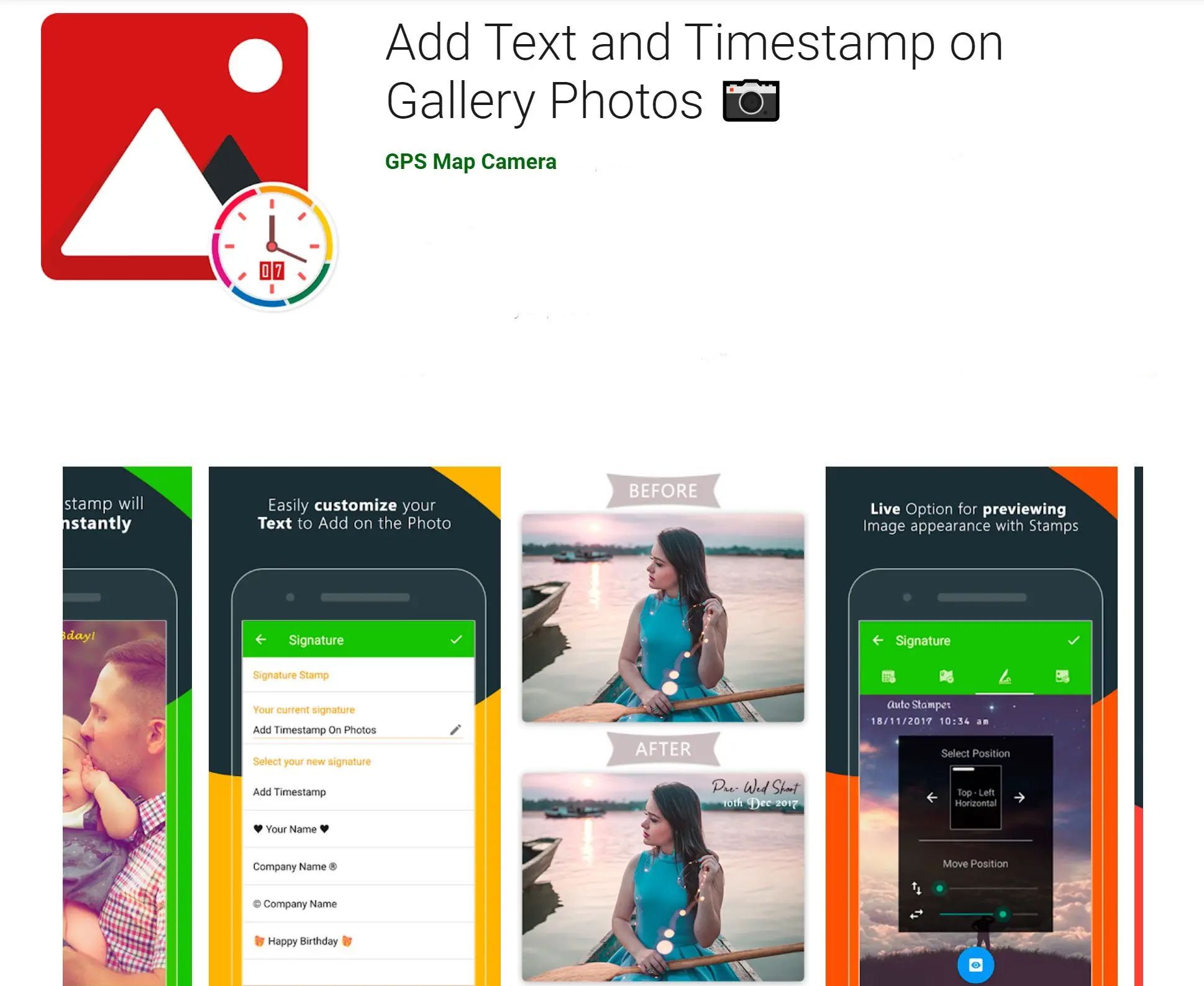
Auto Stamper : Ajouter du texte et un horodatage

Ajouter du texte et un horodatage..

Les utilisateurs Android peuvent essayer l'application Ajouter du texte et un horodatage d'Auto Stamper. L'application propose quatre types d'estampilles qui peuvent être ajoutées : date et heure, signature, position GPS et logo.
Vous pouvez choisir celle que vous souhaitez activer et personnaliser son apparence à votre guise !