Un convertisseur HEIF vers JPG sous Windows 10 ou 11 vous évite les blocages quand vous copiez des clichés iPhone : vous obtenez des JPEG compatibles sites, mails et visionneuses classiques.

  1. 1️⃣ Installer et ouvrir le programme.
  2. 2️⃣ Ajouter des fichiers HEIC / HEIF.
  3. 3️⃣ Choisir JPEG (ou PNG) en sortie.
  4. 4️⃣ Lancer la conversion.
Eugene - rédacteur en chef de SoftOrbits, candidat en sciences informatiques, CTO de SoftOrbits
📅 Dernière mise à jour:  2026-03-30

Les photos récentes arrivaient souvent en HEIC : lisibles sur l'iPhone, moins sur certains PC. Pour partager ou archiver côté Windows, le passage en JPG s'imposait. Plusieurs outils ont été testés ; un logiciel local avec lots et réglages de qualité s'est révélé le plus régulier.

Comment télécharger et utiliser le logiciel HEIF to JPG Converter sous Windows 11 / 10

Le programme convertit rapidement vos fichiers et laisse ajuster qualité et dimensions des JPEG produits.

Comment utiliser HEIC Converter étape par étape :

D'abord, télécharger et installer le programme.

Ensuite, l'exécuter et sélectionner le dossier.
Cliquer sur Ajouter des fichiers ou glisser-déposer des photos dans la zone de travail. Les images apparaissent dans la liste.

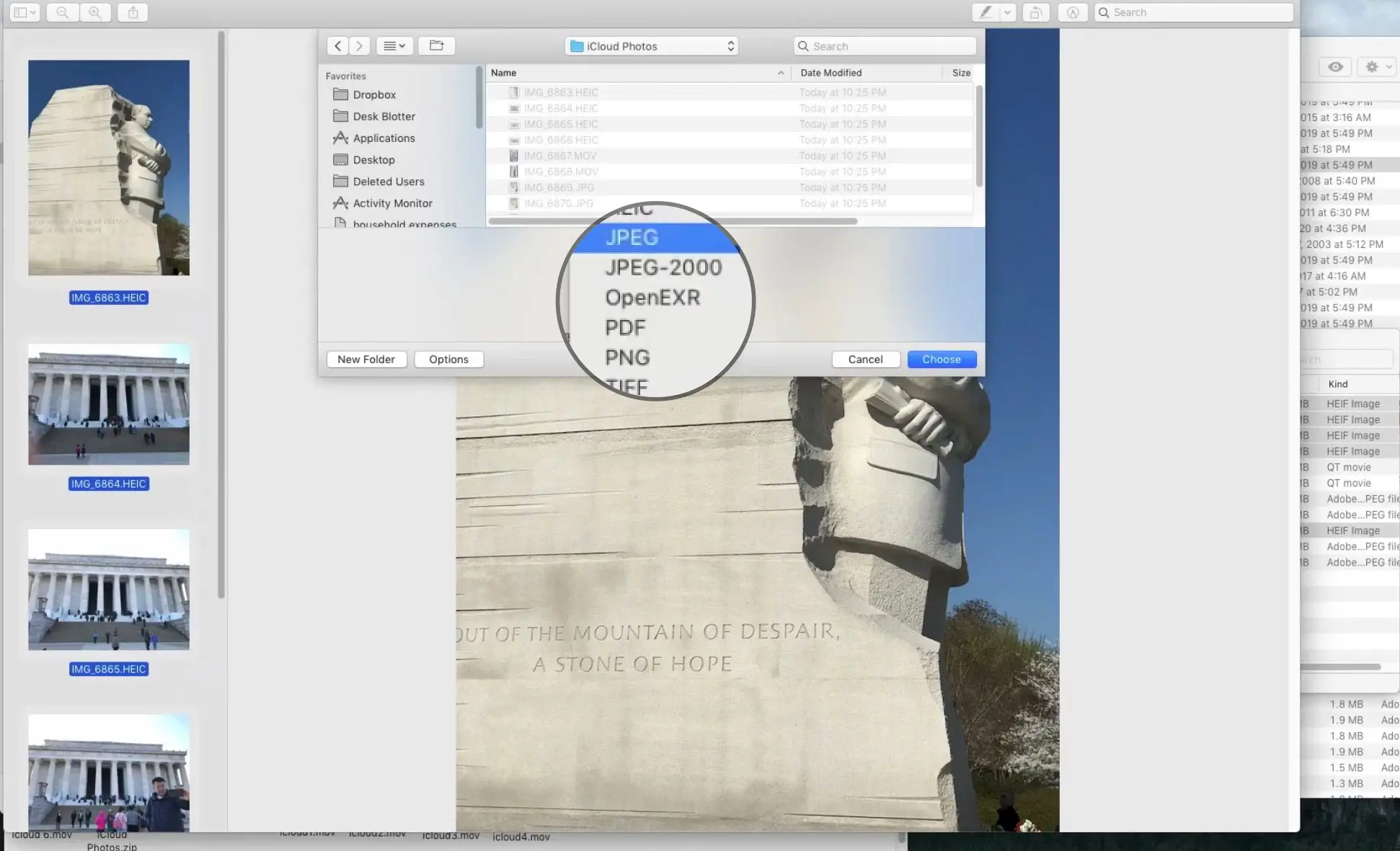
Choisir JPG ou PNG, et si proposé la qualité et la taille.

Sélectionner le format..

Indiquer le dossier de destination.

Dossier de destination..

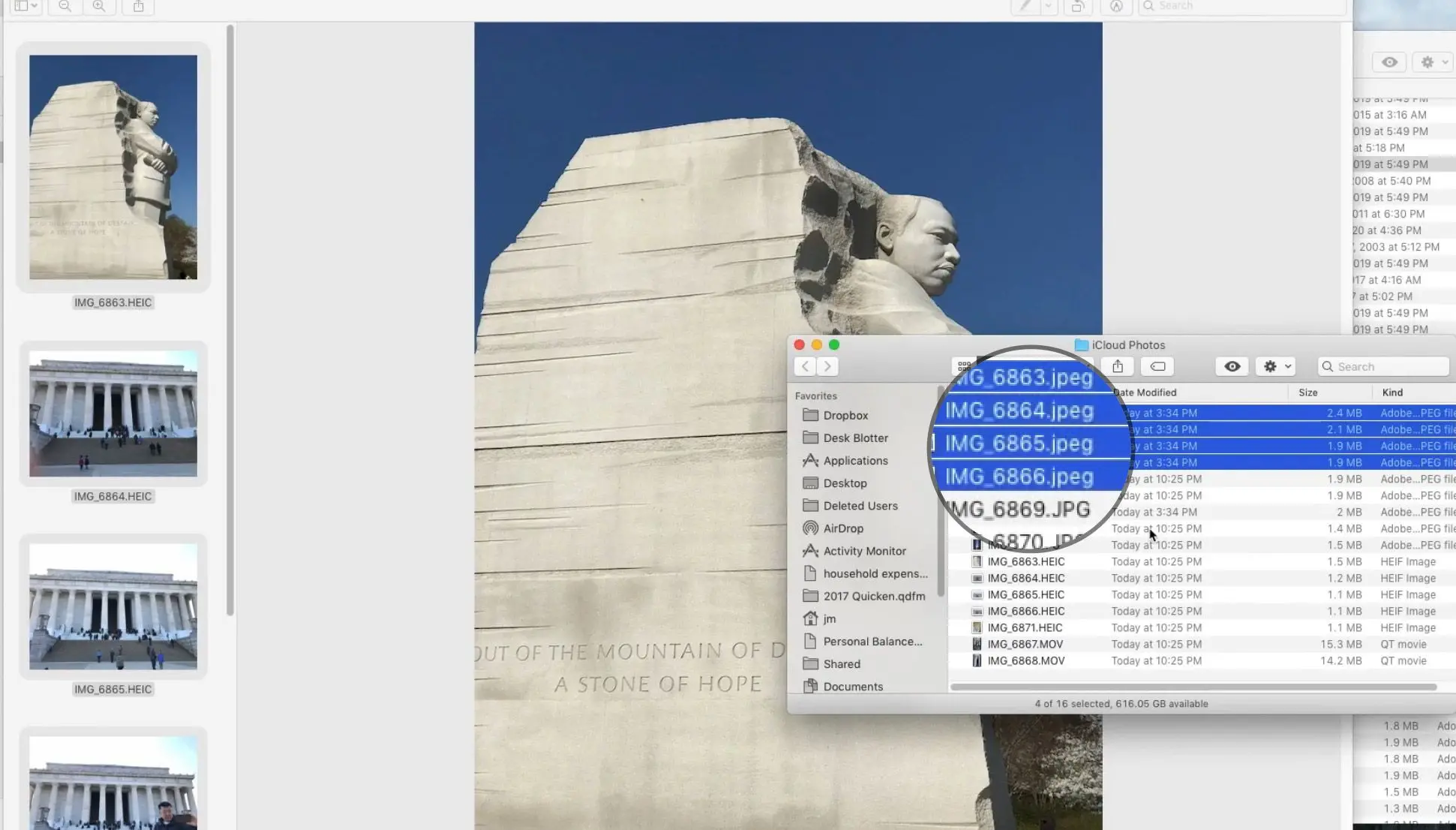
Cliquer sur Démarrer et attendre la fin du traitement.

Start..

HEIC to JPG Converter HEIC to JPG Converter

Téléchargez un logiciel convertir heic en jpg multithread pour Windows 10 et 11 : conversion locale en lot, respect des profils couleur et sortie JPG prête à partager.

Leçons vidéo

Avantages :

Inconvénients :

Préserve un bon niveau de détail si la qualité JPEG est bien choisieLicence complète payante ; essai gratuit souvent limité en nombre de fichiers
Réglage de la qualité et de la taille de sortie
Sortie PNG possible selon les options du programme

Méthode n° 2 : Mode de transfert automatique pour convertir HEIF en JPG sous Windows 11 ou 10

Le transfert peut parfois livrer directement du JPEG lors de la copie depuis l'iPhone ou l'iPad.

Comment convertir des photos en utilisant le mode de transfert automatique

Selon la version de Windows et les réglages du téléphone, l'Assistant importation photo peut proposer de convertir en JPEG.

Connecter l'iPhone ou l'iPad en USB et ouvrir l'application concernée (Photos / Assistant selon votre build).
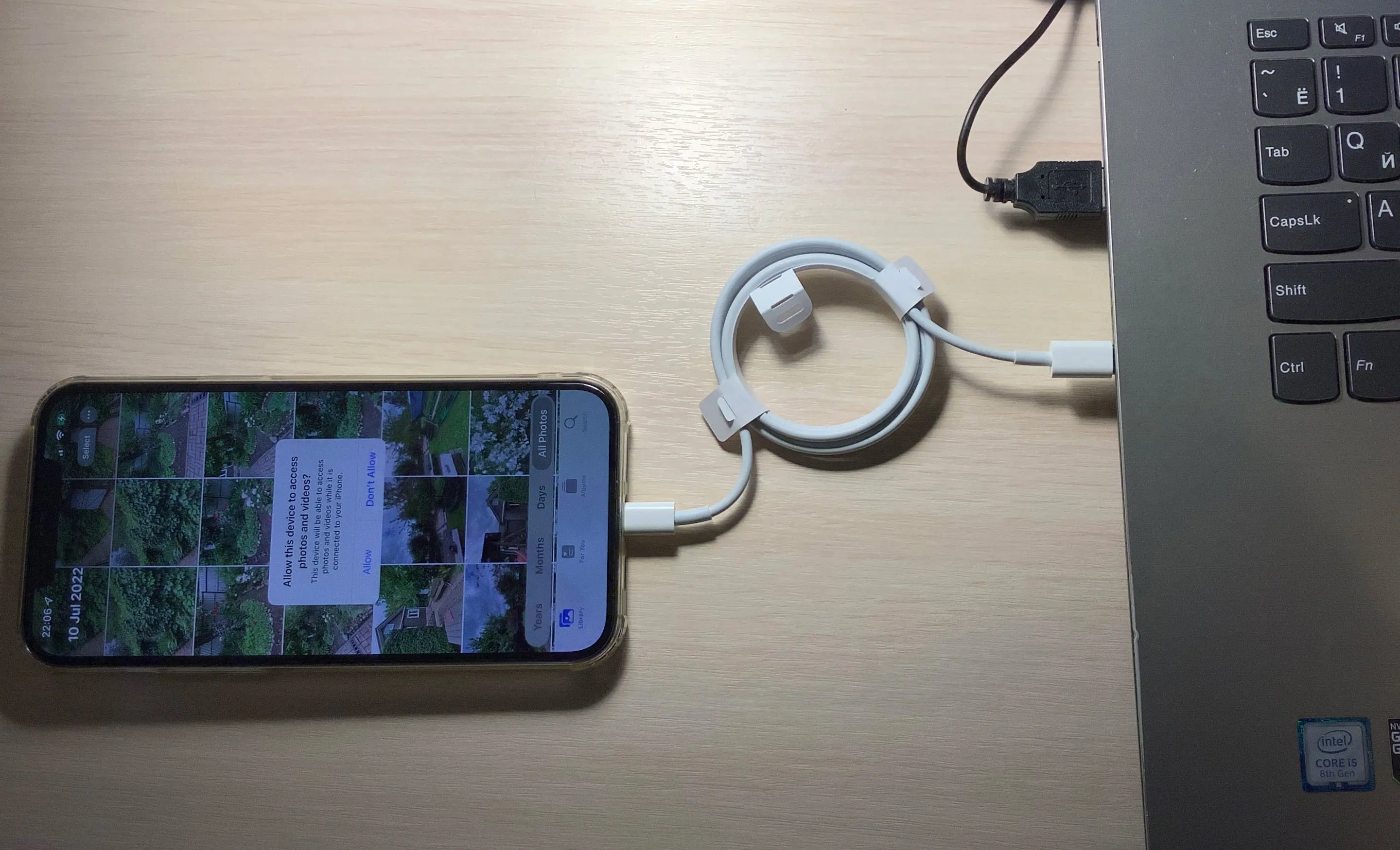
Mode de transfert automatique..

Autoriser l'accès à l'appareil si Windows le demande.
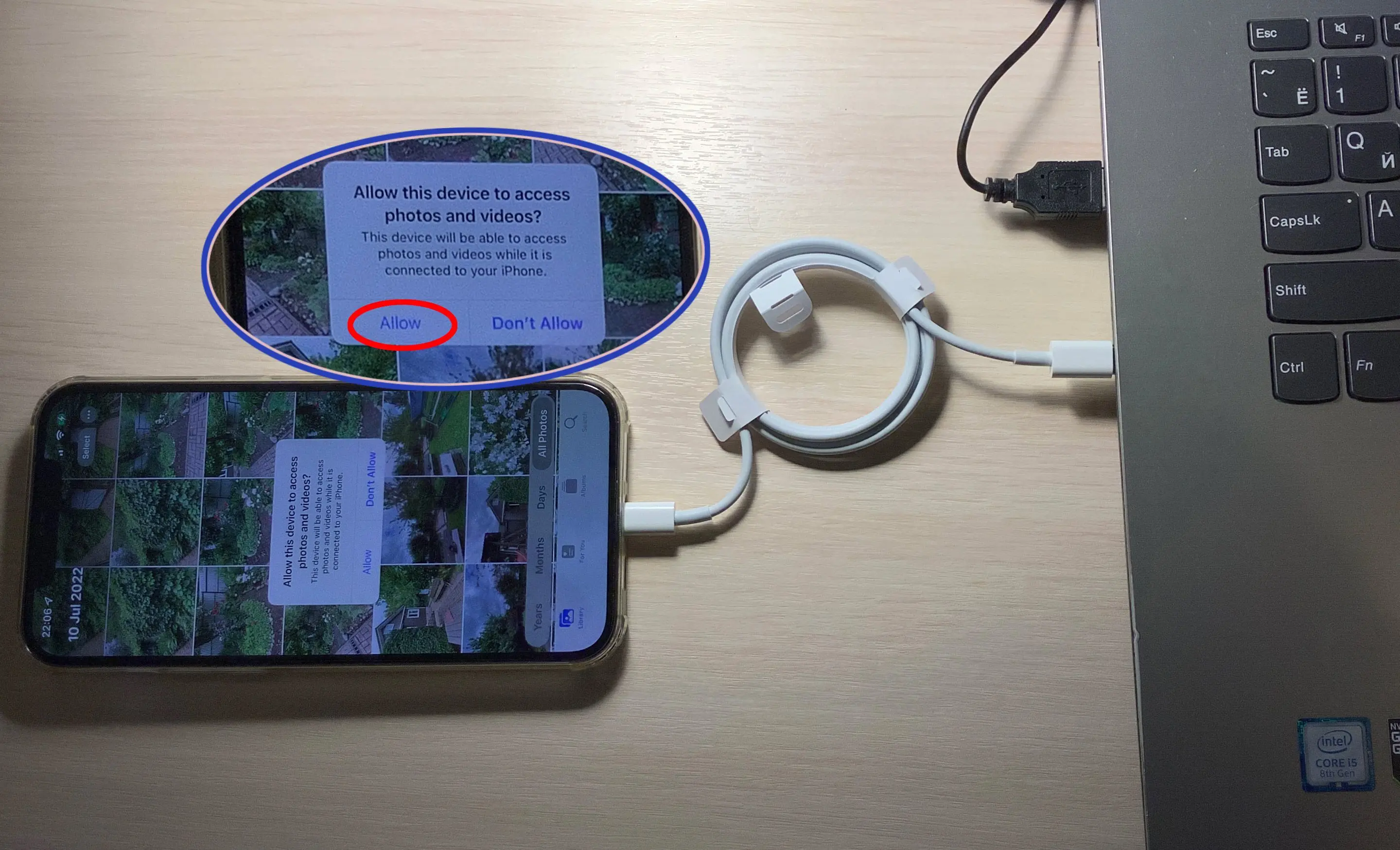
Connecter un appareil..

Lors de l'import, choisir l'option qui force le JPEG si elle est proposée.

Mode de transfert automatique..

Valider pour copier les fichiers déjà en JPEG.
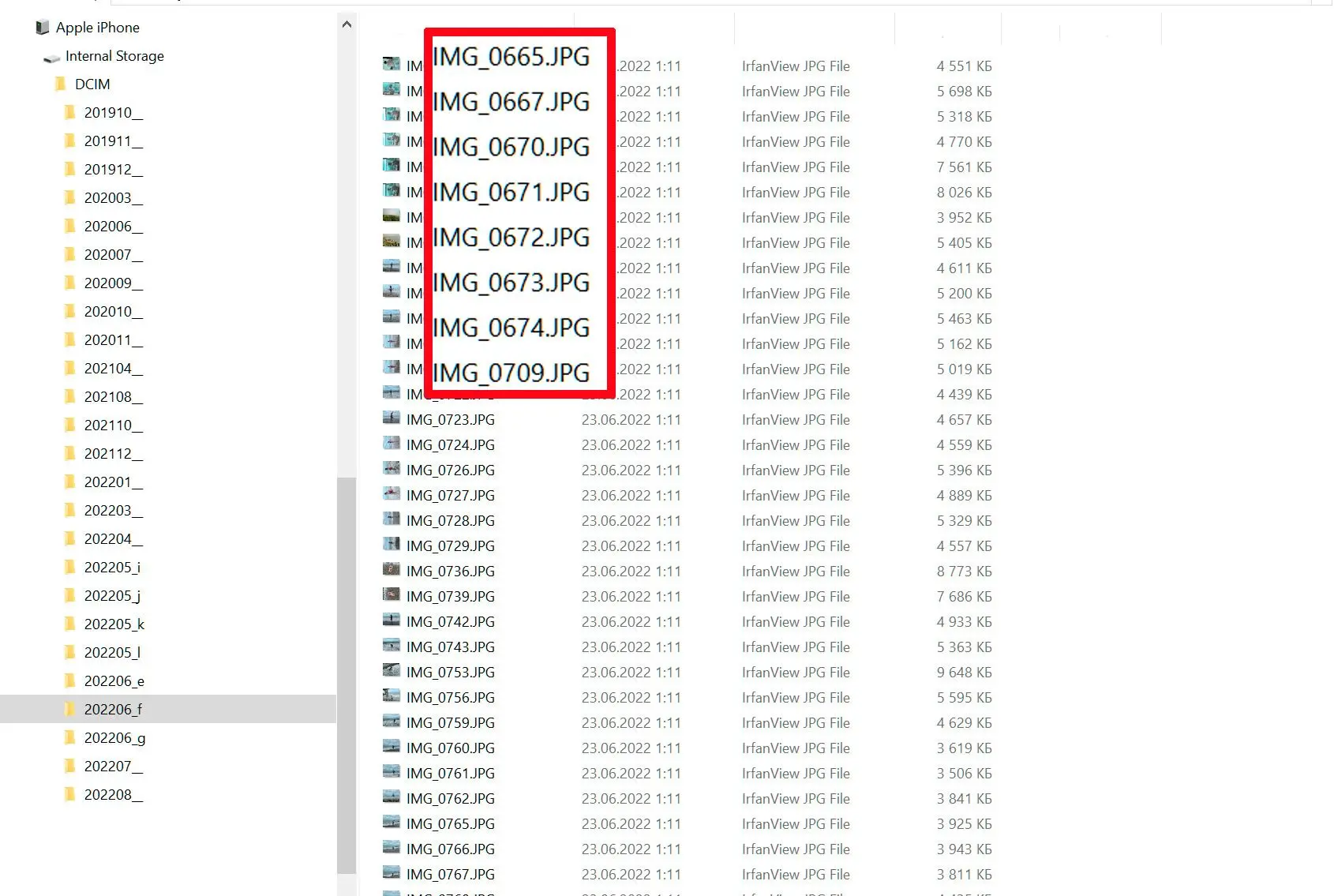
Mode batch Windows..

Les fichiers copiés peuvent alors être en JPG. Ce flux reste pratique mais offre peu de contrôle sur la qualité ou sur une conversion HDR poussée.
Sous Windows 10 ou 11, ce mode automatique simplifie la copie mais limite souvent les réglages fins.
Comparer visuellement le résultat « automatique » et celui obtenu avec SoftOrbits HEIC Converter aide à choisir selon vos exigences.


Processus pour Windows 11..
Logiciel dans Windows..

Avantages :

Inconvénients :

Gratuit et rapide pour obtenir des JPEG sans étape manuelleQualité parfois inférieure au fichier HEIC d'origine
Peu ou pas de choix du niveau de compression JPEG
Couleurs ou plage dynamique peuvent être aplanies par rapport au master HEIC
Pas d'agrandissement intelligent du fichier

Méthode n°3 : Utiliser iCloud pour convertir HEIF en JPG sous Windows

Comment utiliser iCloud

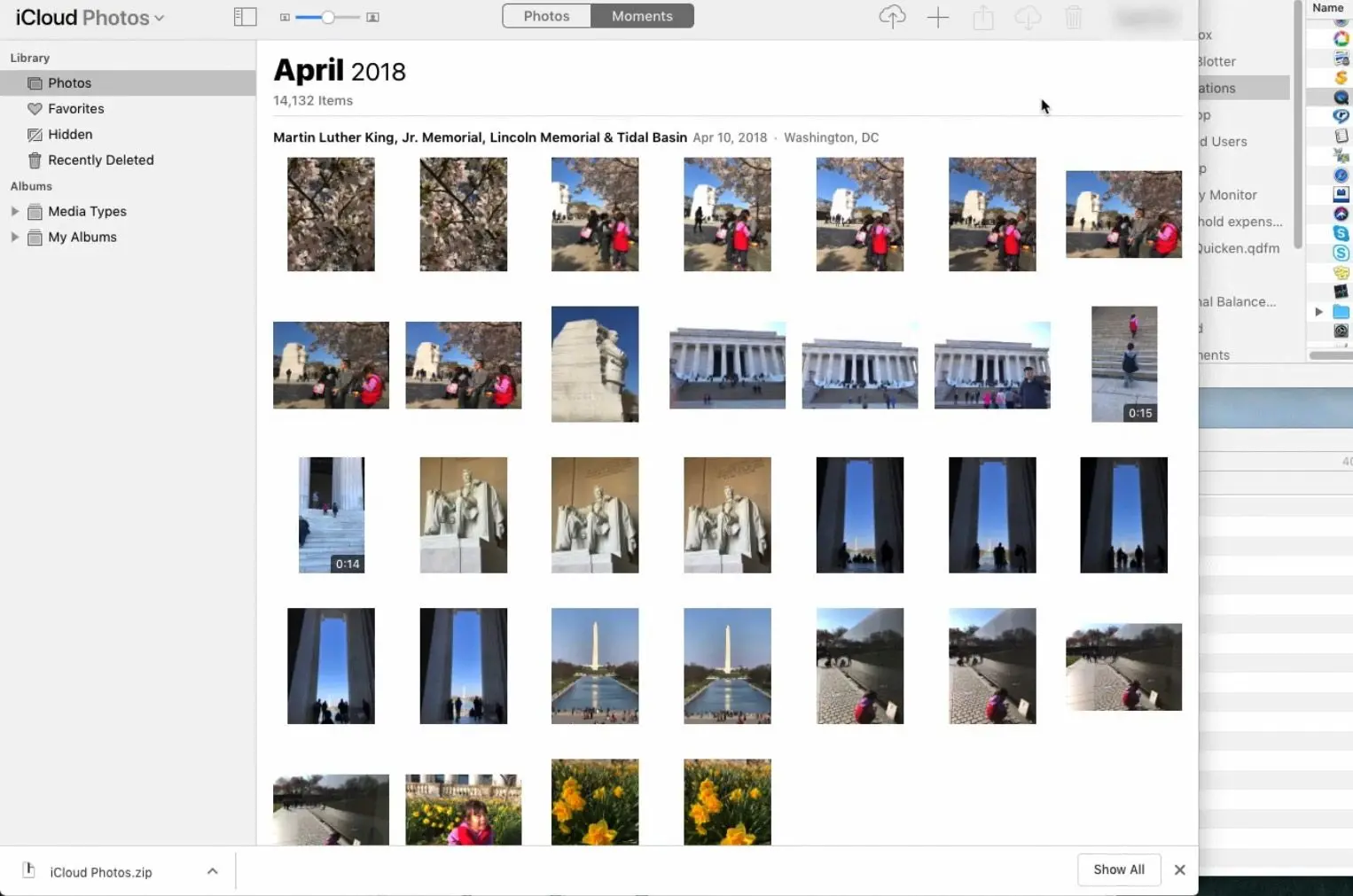
Installer iCloud pour Windows, se connecter avec l'identifiant Apple et activer Photos.
ICloud..

Les nouvelles photos peuvent se synchroniser vers le cloud selon vos réglages iPhone.

ICloud..

Dans les options iCloud pour Windows, choisir le format de téléchargement souhaité (JPEG si disponible).

Paramètres iCloud..

Ouvrir Options > Photos puis, sous Télécharger nouvelles photos et vidéos, privilégier JPG lorsque l'interface le propose.

Avantages :

Inconvénients :

Flux continu entre iPhone et PC sans câble à chaque foisLe stockage iCloud gratuit se remplit vite avec une grosse photothèque
Peu de contrôle fin sur la qualité JPEG
Abonnement payant si vous dépassez le quota gratuit

Utiliser l'application Photos de Windows

Photos peut ouvrir ou exporter certains HEIC sur Windows 10 (1809+) et Windows 11. Vérifiez votre build dans Paramètres > Système > À propos.
Sur une version trop ancienne, passez par un convertisseur tiers ou iCloud.

Avantages :

Inconvénients :

Gratuit et intégréRéglages JPEG limités
Pas d'outils avancés d'agrandissement ou de HDR

5. Comment convertir HEIF en JPEG sur Windows en ligne

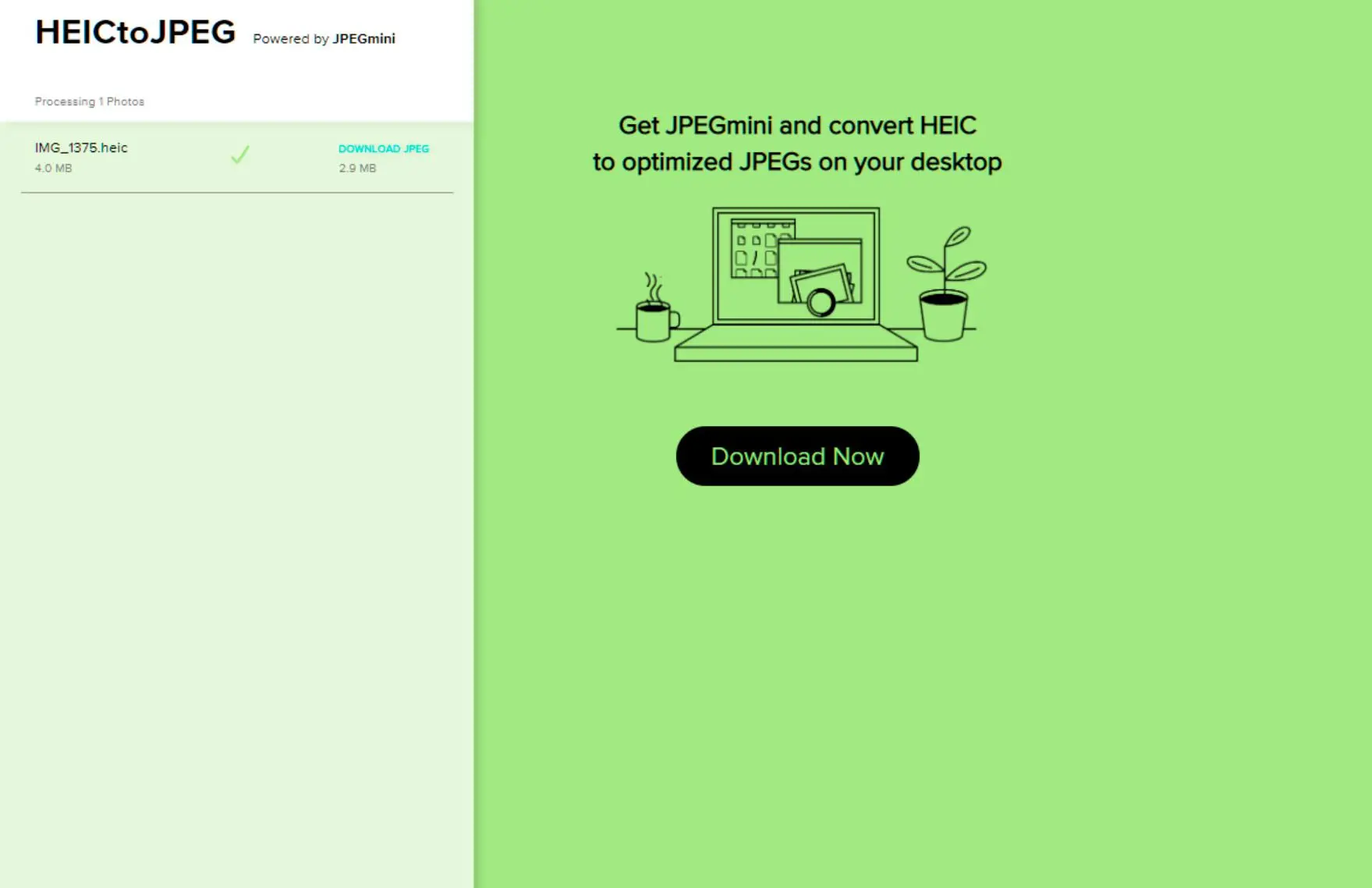
Des sites comme HEICtoJPG.com acceptent un fichier (souvent plafonné, par exemple 50 Mo), le convertissent puis proposent le téléchargement.

En ligne..

Pratique pour un essai ponctuel ; évitez d'y déposer des clichés sensibles.

Avantages :

Inconvénients :

Sans installation localeLimite de taille par fichier
Utile depuis n'importe quel navigateurAttente selon la file et le serveur
Peu de contrôle sur qualité et dimensions

Pourquoi utiliser le format HEIF ?

Le format présente quelques avantages par rapport au JPEG classique :
Fichiers apple..

  • Fichiers souvent plus compacts sur le téléphone.
  • Meilleure conservation des détails à taille égale.
  • Plus de marge pour retoucher avant de compresser fortement.
En revanche, tous les PC et services n'ouvrent pas encore le HEIF/HEIC nativement.
Si vous shootiez en « haute efficacité » sur iPhone, le partage vers un PC Windows demande souvent une étape de conversion vers JPEG.

High Efficiency Image Format est un conteneur pour images et séquences ; la norme peut inclure d'autres flux (métadonnées, texte, audio ou vidéo selon cas).

Wikipédia

Quelle solution est la plus appropriée pour moi ?

.

En tant que photographe professionnel et expert en logiciels, je privilégie les outils qui laissent choisir le compromis qualité/taille du JPEG, avec un mode par lots pour les importations massives. La conservation des métadonnées EXIF aide à classer la bibliothèque. Enfin, une interface claire et des performances stables comptent autant que le prix.

Paul

MéthodeLogiciel / plateformeVitessePerte de qualitéConversion par lotsStockage cloudHors ligne
SoftOrbits HEIC to JPG ConverterApplication WindowsRapideMaîtrisée via réglagesOuiNonOui
Transfert / import automatiqueWindows 10/11RapideSouvent plus visibleOuiNonOui
iCloud pour WindowsApple iCloudModéréVariableOuiOuiNon
Application PhotosWindows 10/11ModéréFaible à modéréeLimitéNonOui
Convertisseurs en ligneNavigateurVariableModéréeLimitéServeur tiersNon

Pour le contrôle et les lots, un convertisseur Windows installé reste le plus flexible. Pour deux ou trois fichiers, Photos ou un site web peut suffire. Si la vitesse prime sur les réglages, l'import « automatique » peut convenir. Pour vivre dans l'écosystème Apple sur le disque PC, iCloud reste une option cohérente.

HEIC to JPG Converter HEIC to JPG Converter
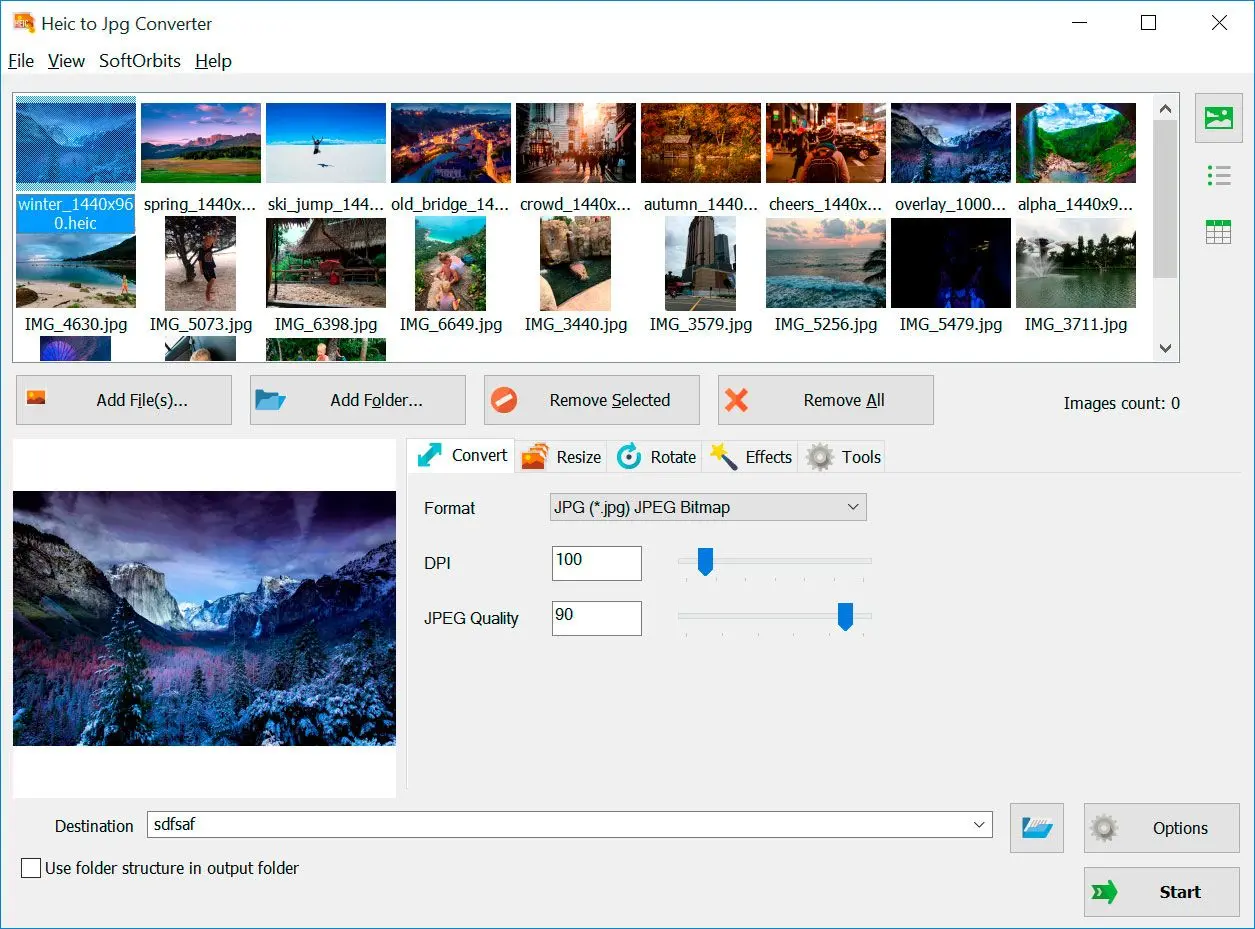
Convertir HEIF/HEIC en JPG sur Windows 11 ou 10 : logiciel SoftOrbits pour lots, réglage qualité JPEG et conversion hors ligne, sans envoyer vos photos sur le cloud.


🙋Foire Aux Questions

À qualité visuelle comparable, le HEIC est en général plus léger que le JPEG grâce à une compression plus moderne : utile sur téléphone, moins lisible partout ailleurs sans conversion.

Le niveau de compression JPEG, la résolution de sortie, le contenu de l'image (détails fins, bruit) et le moteur du logiciel. Une compression forte réduit la taille mais accentue les artefacts.

La prise en charge complète du HEIC dépend de la version de Windows et des extensions installées. Sur un système trop vieux, préférez un convertisseur tiers ou iCloud pour Windows.